زائد
ما هو نظام WinTr SCADA Redundant؟
يشير هذا إلى التشغيل الاحتياطي الكامل لمحطتي SCADA. يختلف وضع تشغيل الخادم والعميل عن وضع التشغيل الاحتياطي. يقرأ العملاء أو يكتبون جميع قيم العلامات أو قيمًا محددة منها من الخادم. يتواصل كل من العميل والخادم بشكل مستقل مع وحدات التحكم المنطقية القابلة للبرمجة (PLCs) وأجهزة الأتمتة الأخرى. في وضع التشغيل الاحتياطي، يعمل الجهازان كنسخ احتياطية كاملة لبعضهما البعض. عندما يتواصل أحد الشريكين مع وحدة تحكم منطقية قابلة للبرمجة، لا يتواصل الشريك الآخر معها، بل يتلقى جميع المعلومات من شريكه. في حال تعطل أحد الشريكين، يتواصل الشريك العامل مع وحدات التحكم المنطقية القابلة للبرمجة. وبالتالي، تكون محطة SCADA واحدة على الأقل متصلة دائمًا بوحدات التحكم المنطقية القابلة للبرمجة. تتم مزامنة نظام التشغيل هذا للعديد من الأحداث بالإضافة إلى اتصاله بوحدات التحكم المنطقية القابلة للبرمجة.
كيفية ضبط الإعدادات الاحتياطية؟
- يتم نسخ مشروع SCADA الأولي إلى جهازَي كمبيوتر مختلفين. يجب أن يكون كلا المشروعين متطابقين بنسبة 100%.
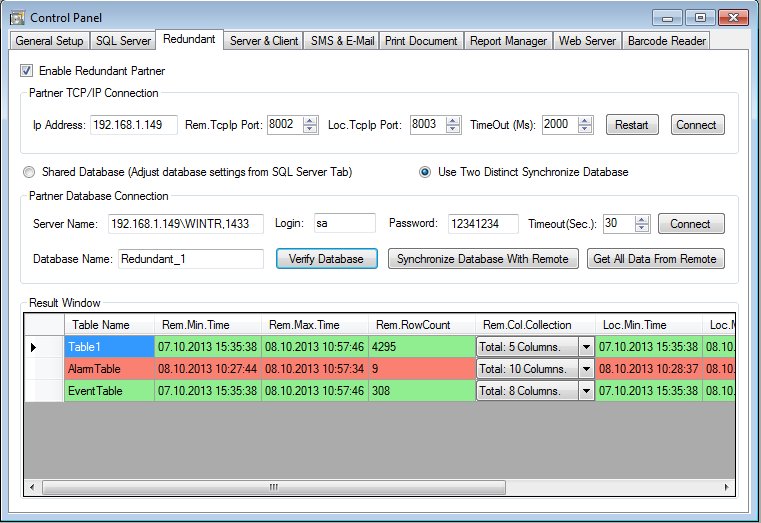
- على كلا الجهازين، نحتاج إلى فتح علامة التبويب "التكرار" في لوحة التحكم وضبط المعلمات اللازمة.
- بعد تحديد خانة "تمكين الشريك الاحتياطي"، نحتاج إلى تكوين إعدادات اتصال إيثرنت للشريك.
- يجب علينا إدخال عنوان IP الخاص بالشريك الآخر في قسم "عنوان IP".
- نحتاج إلى إدخال رقم منفذ الشريك الآخر في قسم "Rem.TcpIp Port".
- في قسم "منفذ TCP/IP المحلي"، يجب إدخال رقم منفذ الكمبيوتر الذي تعمل عليه. يمكن أن يكون كلا رقمي المنفذ متطابقين. مع ذلك، إذا كنت تُشغّل كلا البرنامجين على نفس الكمبيوتر لأغراض الاختبار، فيجب أن يكون رقما المنفذ مختلفين. لا يمكن إلا لبرنامج واحد استخدام نفس المنفذ على الكمبيوتر.
- أدخل فترة المهلة بالمللي ثانية التي سيتم استخدامها لوصول الشريك في قسم "المهلة (مللي ثانية)".
- يؤدي خيار "إعادة التشغيل" إلى تفعيل التغييرات التي أجريناها في إعدادات TCP/IP الخاصة بالشريك.
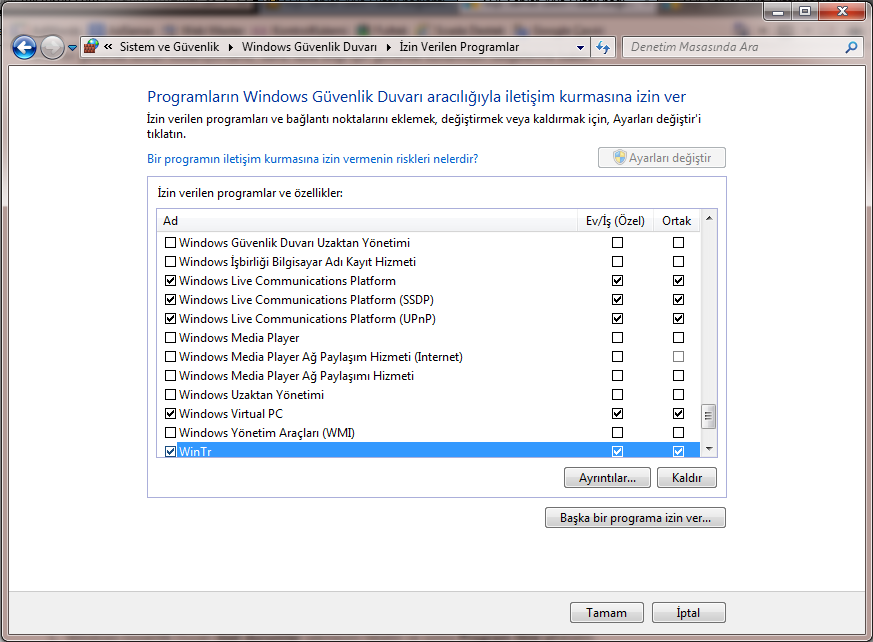
- يقارن زر "اتصال" قائمة علامات الشريك بقائمة العلامات الموجودة على هذا الكمبيوتر. تُعرض النتيجة بالتفصيل في "نافذة النتائج". يجب أن تكون نافذة النتائج خضراء بالكامل، وتُعلّم العلامات غير المتطابقة باللون الأحمر. يجب ضبط الإعدادات اللازمة لضمان عدم حظر جدار حماية Windows لأي من الشريكين. عند تحديد هذه الميزة لأول مرة في WinTr SCADA، ستظهر رسالة من جدار الحماية. إذا أجبت بـ "لا أسمح بذلك"، فسيحظر جدار الحماية WinTr SCADA. لحل هذه المشكلة، يجب عليك السماح به مرة أخرى من مركز أمان Windows. انظر الشكل 2.
- باستخدام خياري "قاعدة البيانات المشتركة" و"استخدام قاعدتي بيانات متزامنتين منفصلتين"، يُمكننا الوصول إلى قاعدة البيانات بطريقتين مختلفتين. في خيار "قاعدة البيانات المشتركة"، يتشارك الشريكان قاعدة البيانات نفسها، والتي يُمكن استضافتها على خادم مختلف. يجب ضبط إعدادات الوصول إلى قاعدة البيانات في علامة تبويب SQL Server. في هذا الخيار، يقوم أحد الشريكين بإنشاء السجلات التاريخية، وفي حال تعذّر على الشريك الذي أنشأها، يتولى الشريك الآخر المهمة. أما السجلات الأخرى غير التاريخية، فيقوم كلا الشريكين بإنشائها باستخدام نظام مُحدد.
- عند تحديد خيار "استخدام قاعدتي بيانات متزامنتين منفصلتين"، يقوم كلا الشريكين بتخزين جميع السجلات في قواعد بياناتهما الخاصة. يمكن أن تكون قواعد البيانات هذه على خوادم مختلفة أو على نفس الخادم. يتم تكوين إعدادات اتصال قاعدة البيانات في علامة تبويب SQL Server. في هذا النظام، يقوم كل شريك باستكمال المعلومات المفقودة من قاعدة بيانات الشريك الآخر. على سبيل المثال، عند إعادة تشغيل الشريك (أ) بعد انقطاعه عن العمل لفترة من الزمن، فإنه يسترجع السجلات المفقودة من قاعدة بيانات الشريك (ب). إذا كانت محطة SCADA هذه غير متصلة بالإنترنت لفترة طويلة، فقد تستغرق هذه العملية وقتًا طويلاً.
- أولًا، يجب ضبط الإعدادات اللازمة لتمكين الشركاء من الوصول إلى قواعد بيانات بعضهم البعض. يجب أولًا السماح لخادم SQL Server في جدار حماية Windows. عنوان برنامج SQL Server 2005 هو: "C:\\Program Files\\Microsoft SQL Server\\MSSQL.1\\MSSQL\\Binn\\sqlservr.exe"
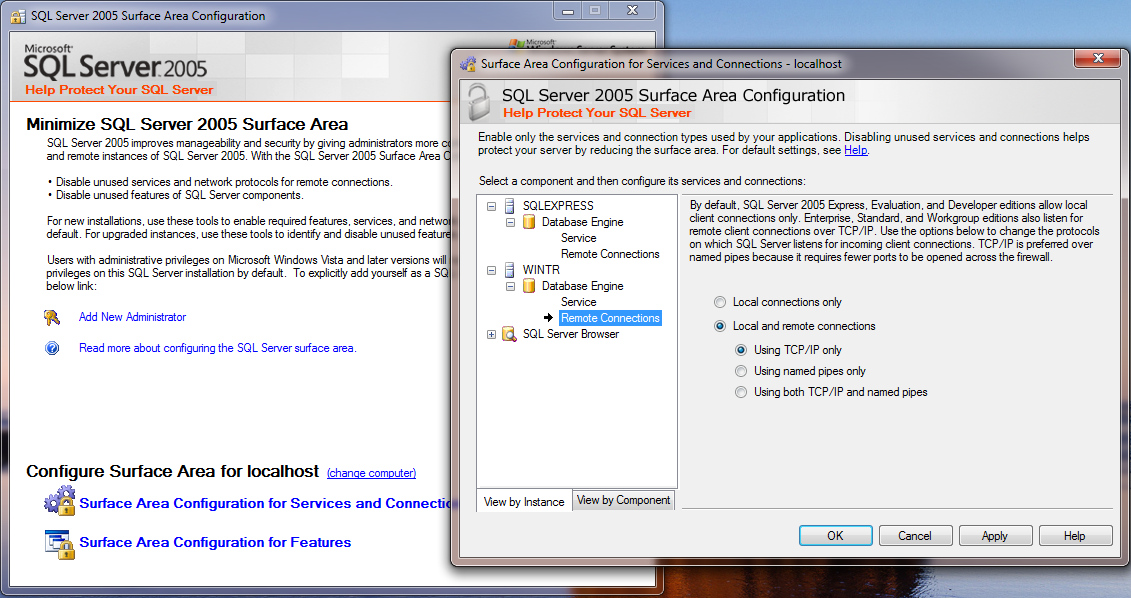
- شغّل برنامج "SQL Server Surface Area Connection". انقر على "Surface Area Configuration For Services and Connection". انتقل إلى WINTR - Database Engine - Remote Connections، ثم حدد خيار "Local and Remote connections" وخيار "Using TCP/IP only". انظر الشكل 3.
- شغّل برنامج "مدير تكوين خادم SQL". في الجزء الأيمن، انقر بزر الماوس الأيمن على خادم SQL (WINTR) واختر وظيفة "إعادة التشغيل". ستؤدي هذه الخطوات إلى ضبط الإعدادات اللازمة للوصول عن بُعد إلى خادم SQL.
- أدخل اسم خادم قاعدة بيانات الشريك البعيد في حقل "اسم الخادم". على الشبكة المحلية، يمكنك الاتصال باستخدام "اسم جهاز الشريك\\WINTR" أو "عنوان IP الخاص بالشريك\\WINTR". أما للاتصالات عبر الإنترنت، فيجب إدخاله كـ "عنوان IP الخاص بالشريك\\WINTR، رقم المنفذ". بالإضافة إلى ذلك، يجب تهيئة إعادة توجيه المنافذ على مودم ADSL للاتصالات عبر الإنترنت.
- "Login" هو اسم مستخدم خادم قاعدة البيانات.
- كلمة المرور هي كلمة مرور خادم قاعدة البيانات.
- "Timeout(Sec.)" هي فترة المهلة بالثواني لاتصال قاعدة البيانات.
- يمكنك استخدام معلمات "الاتصال" لاختبار اتصال خادم قاعدة البيانات الذي أدخلته.
- "اسم قاعدة البيانات" هو اسم قاعدة البيانات المستخدمة من قِبل مشروع SCADA الشريك. إذا كنت تُشغّل كلا المشروعين الشريكين على نفس الحاسوب لأغراض الاختبار، فيجب أن يكون اسم قاعدة البيانات مختلفًا.
- زر "التحقق من قاعدة البيانات" يقارن بنية قاعدة البيانات الخاصة بالشريك مع بنية قاعدة البيانات المحلية. تُعرض النتيجة في "نافذة النتائج". يجب أن تكون جميع الصفوف في هذه النافذة خضراء. إذا كانت حمراء، فقد تختلف البيانات في قاعدة البيانات أو مخططها. تُعرض تفاصيل البيانات في جميع الصفوف، ويمكنك معرفة أسباب الاختلافات من خلال فحص هذه التفاصيل.
- يمكنك استكمال المعلومات الناقصة من قاعدة البيانات البعيدة باستخدام زر "مزامنة قاعدة البيانات مع قاعدة البيانات البعيدة". يتم تشغيل هذه الوظيفة تلقائيًا من قِبل كل شريك عند بدء تشغيله. تتم مقارنة تاريخي أول وآخر سجل لجميع الجداول في قاعدة البيانات. تقوم قاعدة البيانات المحلية باستكمال السجلات من قاعدة البيانات البعيدة التي تكون أقدم من تاريخ أول سجل وأحدث من تاريخ آخر سجل.
- يؤدي النقر على زر "الحصول على جميع البيانات من قاعدة البيانات البعيدة" إلى حذف جميع البيانات الموجودة في قاعدة البيانات المحلية. ويتم نسخ جميع البيانات الموجودة في قاعدة البيانات البعيدة إلى قاعدة البيانات المحلية.
مع الإصدار 5.1.4، تمت إضافة إمكانية استخدام عناوين IP وأرقام المنافذ البديلة بالكامل.
تتيح لك هذه الوظيفة إنشاء عناوين IP ثانوية لاتصالات Redundant، وServer & Client، وProfinet، وModbus TCP-IP، وFinS Ethernet. في حال فشل الاتصال باستخدام عنوان IP الأساسي، سيحاول النظام الاتصال باستخدام عنوان IP الثانوي. وإذا انقطع الاتصال باستخدام عنوان IP الثانوي، فسيحاول النظام إعادة الاتصال باستخدام عنوان IP الأساسي. وتستمر هذه العملية بشكل دوري. يجب عليك إنشاء عناوين IP البديلة باستخدام محرر نصوص في نظام Windows. ما عليك سوى نسخ الملف الذي تم إنشاؤه إلى مجلد مشروعك. يجب أن يكون اسم الملف "ServerIpConfig.txt". يمكنك الاطلاع على مثال للملف الذي تم إنشاؤه أدناه.
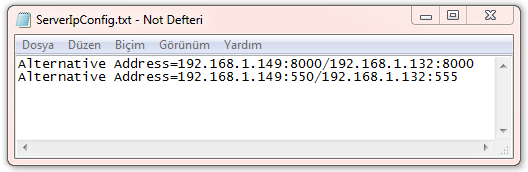
في برنامج SLACK، يُعتبر العنوان الذي يسبق علامة "/" هو العنوان الأساسي، بينما يُعتبر العنوان الذي يليها هو العنوان الثانوي. يجب أن يكون الملف الذي تُنشئه بالتنسيق الموضح أعلاه. يجب أن يحتوي كل سطر على عناوين IP بديلة، سواءً كانت عناوين خادم أو عناوين PLC. يجب أن تكون جميع عناوين IP البديلة في ملف واحد. سيسترجع برنامج WinTr SCADA المعلومات اللازمة من هذا الملف عند بدء تشغيل المشروع. ستُفعّل التغييرات التي تُجريها على هذا الملف بعد بدء تشغيل المشروع عند إعادة تشغيله.
للاستفادة الفعّالة من هذه الوظيفة، يجب أن يحتوي كل جهاز كمبيوتر على بطاقتي إيثرنت، وأن يعمل النظام عبر شبكتين مختلفتين. في حال تعذّر الوصول من الشبكة الأولى، ستتولى الشبكة الثانية الاتصال تلقائيًا. تحتوي بعض وحدات التحكم المنطقية القابلة للبرمجة (PLC) على منفذي إيثرنت، ويمكن دمجها بسهولة في هذا النظام.