Redundant
Was ist WinTr SCADA Redundant?
Dies bezieht sich auf den vollständig redundanten Betrieb zweier SCADA-Stationen. Die Betriebsmodi von Server und Client unterscheiden sich vom redundanten Betrieb. Clients lesen oder schreiben alle oder bestimmte Tag-Werte vom Server. Client und Server kommunizieren unabhängig voneinander mit SPSen und anderen Automatisierungsgeräten. Im redundanten Modus fungieren die beiden Computer als 100%ige Backups füreinander. Wenn ein Partner mit einer SPS kommuniziert, kommuniziert der andere Partner nicht mit der SPS. Er empfängt alle Informationen von seinem Partner. Fällt ein Partner aus, kommuniziert der verbleibende Partner mit den SPSen. Somit ist immer mindestens eine SCADA-Station mit den SPSen verbunden. Dieses Betriebssystem wird neben der SPS-Kommunikation auch für viele andere Ereignisse synchronisiert.
Wie konfiguriert man redundante Einstellungen?
- Das ursprüngliche SCADA-Projekt wird auf zwei verschiedene Computer kopiert. Beide Projekte müssen zu 100 % identisch sein.
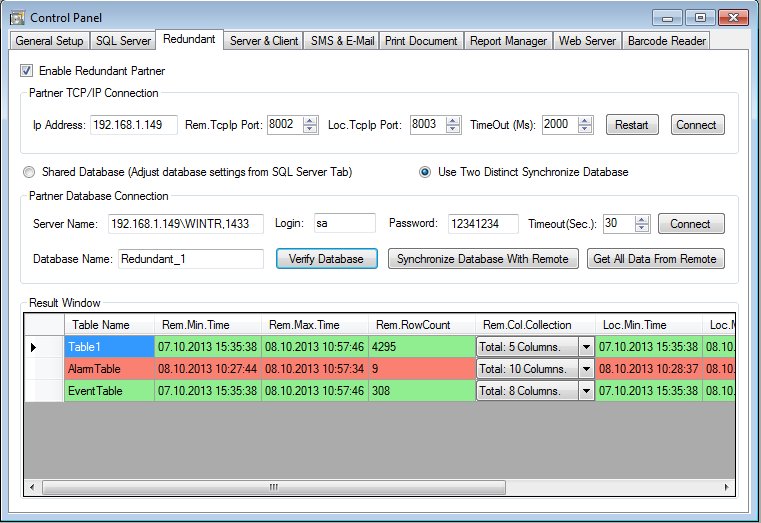
- Auf beiden Computern müssen wir die Registerkarte „Redundanz“ in der Systemsteuerung öffnen und die erforderlichen Parameter anpassen.
- Nachdem wir das Kontrollkästchen „Redundanten Partner aktivieren“ angekreuzt haben, müssen wir die Ethernet-Verbindungseinstellungen des Partners konfigurieren.
- Wir müssen die IP-Adresse des anderen Partners im Abschnitt „IP-Adresse“ eingeben.
- Wir müssen die Portnummer des anderen Partners im Abschnitt "Rem.TcpIp Port" eingeben.
- Im Abschnitt „Loc.TcpIp Port“ müssen Sie die Portnummer des verwendeten Computers eingeben. Beide Portnummern können identisch sein. Wenn Sie jedoch beide Partnerprogramme zu Testzwecken auf demselben Computer ausführen, müssen die Portnummern unterschiedlich sein. Pro Computer kann nur ein Programm denselben Port verwenden.
- Geben Sie im Abschnitt „TimeOut (Ms)“ die Timeout-Periode in Millisekunden ein, die für den Partnerzugriff verwendet werden soll.
- Mit „Neustart“ werden die Änderungen aktiviert, die wir in den Partner-TCP/IP-Einstellungen vorgenommen haben.
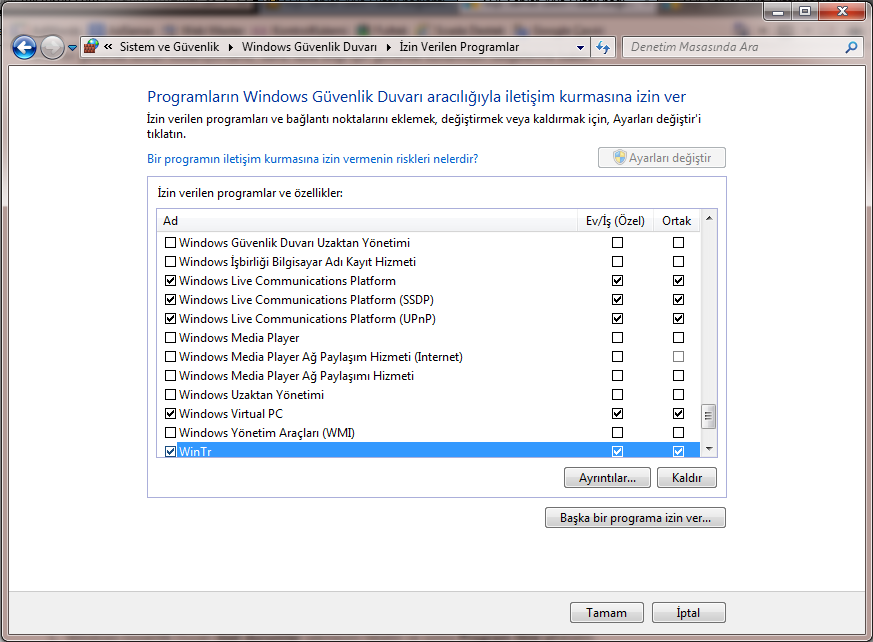
- Die Schaltfläche „Verbinden“ vergleicht die Tag-Liste des Partners mit der Tag-Liste auf diesem Computer. Das Ergebnis wird detailliert im Ergebnisfenster angezeigt. Das Ergebnisfenster sollte vollständig grün sein. Nicht übereinstimmende Tags werden rot markiert. Es müssen die erforderlichen Einstellungen konfiguriert werden, damit keiner der Partner von der Windows-Firewall blockiert wird. Wenn Sie diese Funktion in WinTr SCADA zum ersten Mal auswählen, erscheint eine Firewall-Meldung. Wenn Sie mit „Ich erlaube dies nicht“ antworten, blockiert die Firewall WinTr SCADA. Um dies zu beheben, müssen Sie die Verbindung im Windows-Sicherheitscenter erneut zulassen. Siehe Abbildung 2.
- Mit den Optionen „Gemeinsame Datenbank“ und „Zwei separate Synchronisierungsdatenbanken verwenden“ kann auf zwei verschiedene Arten auf die Datenbank zugegriffen werden. Bei der Option „Gemeinsame Datenbank“ nutzen beide Partner dieselbe Datenbank. Diese kann auf einem anderen Server gehostet werden. Die Datenbankzugriffseinstellungen werden im SQL-Server-Tab konfiguriert. Bei dieser Option werden historische Datensätze von einem der Partner erstellt. Ist der Partner, der die Datensätze erstellt, nicht verfügbar, übernimmt der andere Partner. Alle anderen Datensätze werden von beiden Partnern mithilfe eines gemeinsamen Systems erstellt.
- Wenn die Option „Zwei separate Synchronisierungsdatenbanken verwenden“ ausgewählt ist, speichern beide Partner alle Datensätze in ihren eigenen Datenbanken. Diese Datenbanken können sich auf unterschiedlichen oder demselben Server befinden. Die Datenbankverbindungseinstellungen werden auf der Registerkarte „SQL Server“ konfiguriert. In diesem System ergänzt jeder Partner fehlende Informationen aus der Datenbank des anderen Partners. Wenn beispielsweise Partner A nach einer längeren Offline-Zeit neu gestartet wird, ruft er die fehlenden Datensätze aus der Datenbank von Partner B ab. Wenn diese SCADA-Station längere Zeit offline war, kann dieser Vorgang einige Zeit in Anspruch nehmen.
- Zunächst müssen die erforderlichen Einstellungen konfiguriert werden, damit die Partner auf die Datenbanken des jeweils anderen zugreifen können. Dazu muss SQL Server in der Windows-Firewall zugelassen werden. Der Pfad zum SQL Server 2005-Programm lautet: „C:\Program Files\Microsoft SQL Server\MSSQL.1\MSSQL\Binn\sqlservr.exe“.
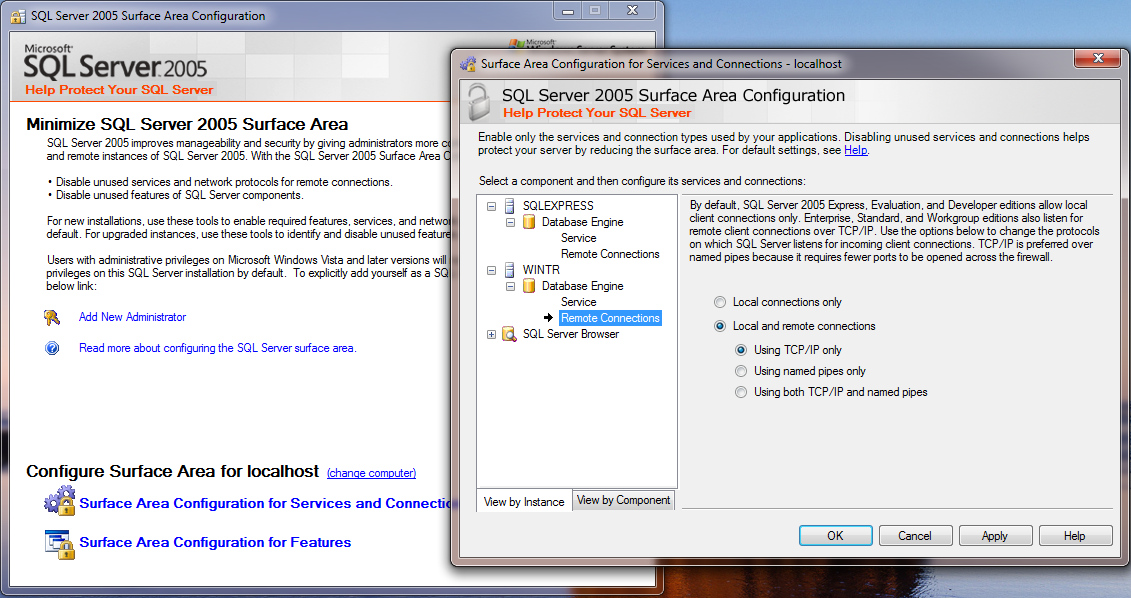
- Führen Sie das Programm „SQL Server Surface Area Connection“ aus. Klicken Sie auf „Oberflächenkonfiguration für Dienste und Verbindungen“. Gehen Sie zu WINTR – Datenbankmodul – Remoteverbindungen und wählen Sie die Optionen „Lokale und Remoteverbindungen“ und „Nur TCP/IP verwenden“. Siehe Abbildung 3.
- Starten Sie den „SQL Server-Konfigurationsmanager“. Klicken Sie im rechten Bereich mit der rechten Maustaste auf SQL Server (WINTR) und wählen Sie „Neu starten“. Dadurch werden die erforderlichen Einstellungen für den Remotezugriff auf SQL Server konfiguriert.
- Geben Sie den Namen des Datenbankservers des Remote-Partners im Feld „Servername“ ein. Im lokalen Netzwerk können Sie die Verbindung über „Partner-Computername\WINTR“ oder „Partner-IP-Adresse\WINTR“ herstellen. Für Verbindungen über das Internet geben Sie bitte „Partner-IP-Adresse\WINTR,Portnummer“ ein. Zusätzlich muss die Portweiterleitung am ADSL-Modem für Internetverbindungen konfiguriert sein.
- „Login“ ist der Benutzername des Datenbankservers.
- "Passwort" ist das Passwort für den Datenbankserver.
- „Timeout (Sek.)“ ist die Timeout-Periode in Sekunden für die Datenbankverbindung.
- Mit den Parametern „Connect“ können Sie die von Ihnen eingegebene Datenbankserververbindung testen.
- „Datenbankname“ ist der Datenbankname, der vom SCADA-Partnerprojekt verwendet wird. Wenn Sie beide Partnerprojekte zu Testzwecken auf demselben Computer ausführen, müssen die Datenbanknamen unterschiedlich sein.
- „Datenbank überprüfen“: Diese Schaltfläche vergleicht die Datenbankstrukturen des Partners und der lokalen Datenbank. Das Ergebnis wird im „Ergebnisfenster“ angezeigt. Alle Zeilen in diesem Fenster sollten grün sein. Sind sie rot, weichen die Daten oder das Datenbankschema möglicherweise voneinander ab. In allen Zeilen werden die Datendetails angezeigt. Anhand dieser Details können Sie die Gründe für die Abweichungen ermitteln.
- Fehlende Informationen aus der Remote-Datenbank können Sie mithilfe der Schaltfläche „Datenbank mit Remote synchronisieren“ ergänzen. Diese Funktion wird von jedem Partner beim Start seiner Laufzeitumgebung ausgeführt. Dabei werden die Datumsangaben des ersten und letzten Datensatzes aller Tabellen in der Datenbank verglichen. Die lokale Datenbank ergänzt Datensätze aus der Remote-Datenbank, die älter als das Datum des ersten und neuer als das Datum des letzten Datensatzes sind.
- Durch Klicken auf die Schaltfläche „Alle Daten vom Remote-Server abrufen“ werden alle Daten in der lokalen Datenbank gelöscht. Alle Daten der Remote-Datenbank werden in die lokale Datenbank kopiert.
Mit Version 5.1.4 wurde die vollständige Funktionalität für alternative IP- und Portnummern hinzugefügt.
Diese Funktion ermöglicht das Erstellen sekundärer IP-Adressen für redundante, Server- und Client-, Profinet-, Modbus TCP/IP- und FinS-Ethernet-Verbindungen. Schlägt eine Verbindung über die primäre IP-Adresse fehl, wird versucht, die Verbindung über die sekundäre IP-Adresse herzustellen. Geht auch die Verbindung über die sekundäre IP-Adresse verloren, wird erneut versucht, die Verbindung über die primäre IP-Adresse herzustellen. Dieser Vorgang wiederholt sich fortlaufend. Die alternativen IP-Adressen müssen mit einem Windows-Texteditor erstellt werden. Kopieren Sie die erstellte Datei einfach in Ihren Projektordner. Der Dateiname sollte „ServerIpConfig.txt“ lauten. Ein Beispiel für die erstellte Datei finden Sie unten.
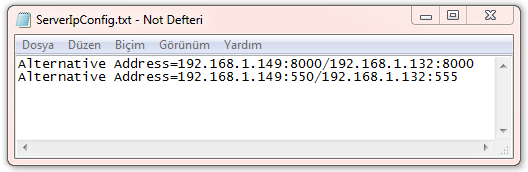
In SLACK ist die Adresse vor dem Schrägstrich die primäre Adresse, die danach die sekundäre. Die zu erstellende Datei muss dem oben gezeigten Format entsprechen. Jede Zeile sollte alternative IP-Adressen enthalten. Ob es sich dabei um Server- oder SPS-Adressen handelt, spielt keine Rolle. Alle alternativen IP-Adressen müssen in einer einzigen Datei gespeichert sein. WinTr SCADA ruft die benötigten Informationen beim Projektstart aus dieser Datei ab. Änderungen, die Sie nach dem Projektstart an dieser Datei vornehmen, werden beim nächsten Start wirksam.
Für die effektive Nutzung dieser Funktion benötigt jeder Computer zwei Ethernet-Karten, und das System muss über zwei verschiedene Netzwerke funktionieren. Ist der Zugriff über das erste Netzwerk nicht möglich, übernimmt automatisch das zweite Netzwerk. Einige SPSen verfügen über zwei Ethernet-Anschlüsse. SPSen mit dieser Konfiguration lassen sich problemlos in dieses System integrieren.