Sistema
¿Qué es WinTr SCADA Redundante?
Esto se refiere al funcionamiento totalmente redundante de dos estaciones SCADA. Los modos de funcionamiento del servidor y del cliente difieren del funcionamiento redundante. Los clientes leen o escriben todos o algunos valores de etiquetas del servidor. El cliente y el servidor se comunican de forma independiente con los PLC y otros dispositivos de automatización. En modo redundante, los dos ordenadores funcionan como copias de seguridad al 100 % el uno del otro. Cuando un socio se comunica con un PLC, el otro socio no se comunica con el PLC. Recibe toda la información de su socio. Si un socio falla, el socio operativo se comunica con los PLC. De este modo, al menos una estación SCADA siempre está en comunicación con los PLC. Este sistema operativo está sincronizado para muchos eventos además de la comunicación con los PLC.
¿Cómo configurar ajustes redundantes?
- El proyecto SCADA inicial se copia en dos ordenadores diferentes. Ambos proyectos deben ser idénticos al 100%.
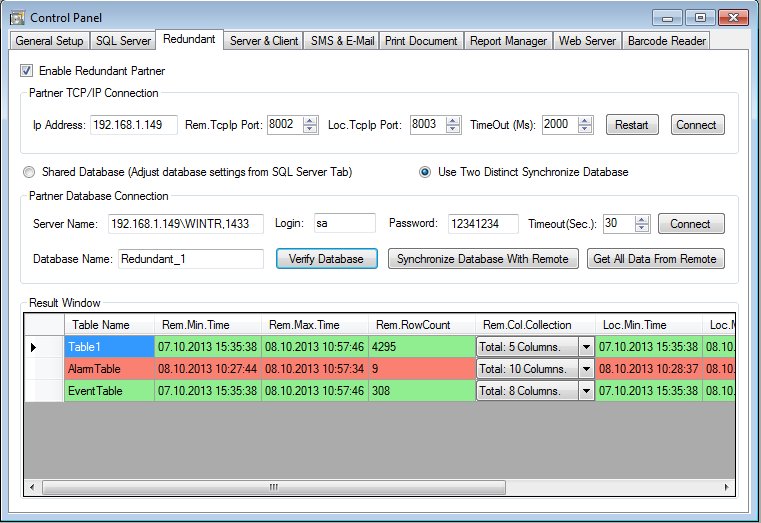
- En ambos ordenadores, debemos abrir la pestaña "Redundantes" en el Panel de control y ajustar los parámetros necesarios.
- Tras marcar la casilla "Habilitar socio redundante", debemos configurar los ajustes de conexión Ethernet del socio.
- Debemos introducir la dirección IP del otro socio en la sección "Dirección IP".
- Debemos introducir el número de puerto del otro socio en la sección "Rem.TcpIp Port".
- En la sección "Puerto Loc.TcpIp", debe ingresar el número de puerto del equipo con el que está trabajando. Ambos números de puerto pueden ser iguales. Sin embargo, si está ejecutando ambos programas en el mismo equipo para realizar pruebas, los números de puerto deben ser diferentes. Solo un programa puede usar el mismo puerto en un equipo.
- Introduzca el período de tiempo de espera en milisegundos que se utilizará para el acceso de los socios en la sección "Tiempo de espera (ms)".
- "Reiniciar" activa los cambios que hemos realizado en la configuración TCP/IP del socio.
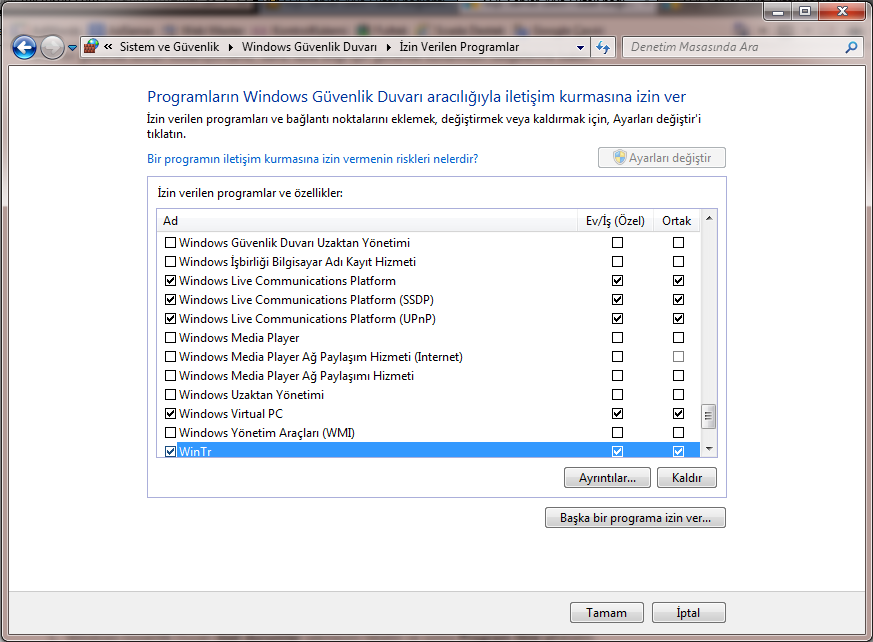
- El botón "Conectar" compara la lista de etiquetas del socio con la lista de etiquetas de este equipo. El resultado se muestra en detalle en la "Ventana de resultados". Esta ventana debe estar completamente verde. Las etiquetas que no coinciden se marcan en rojo. Es necesario configurar los ajustes para que el firewall de Windows no bloquee a ninguno de los socios. Al seleccionar esta función por primera vez en WinTr SCADA, aparecerá un mensaje del firewall. Si responde "No lo permito", el firewall bloqueará WinTr SCADA. Para solucionarlo, debe volver a permitirlo desde el Centro de seguridad de Windows. Consulte la Figura 2.
- Con las opciones "Base de datos compartida" y "Usar dos bases de datos sincronizadas distintas", podemos acceder a la base de datos de dos maneras diferentes. Con la opción "Base de datos compartida", ambos socios comparten la misma base de datos. Esta base de datos compartida puede estar alojada en un servidor diferente. La configuración de acceso a la base de datos debe configurarse en la pestaña SQL Server. En esta opción, los registros históricos son creados por uno de los socios. Si el socio que crea los registros no está disponible, el otro socio toma el control. Los registros que no son históricos son creados por ambos socios utilizando un sistema específico.
- Cuando se selecciona la opción "Usar dos bases de datos sincronizadas distintas", ambos socios almacenan todos los registros en sus propias bases de datos. Estas bases de datos pueden estar en servidores diferentes o en el mismo servidor. La configuración de la conexión a la base de datos se configura en la pestaña SQL Server. En este sistema, cada socio completa la información faltante de la base de datos del otro socio. Por ejemplo, cuando el socio A se reinicia después de haber estado desconectado durante un tiempo, recupera los registros faltantes de la base de datos del socio B. Si esta estación SCADA ha estado desconectada durante mucho tiempo, esta operación puede tardar bastante.
- En primer lugar, se deben configurar los ajustes necesarios para que los socios puedan acceder a las bases de datos de los demás. Para ello, es necesario habilitar SQL Server en el firewall de Windows. La ruta del programa SQL Server 2005 es: “C:\\Archivos de programa\\Microsoft SQL Server\\MSSQL.1\\MSSQL\\Binn\\sqlservr.exe”
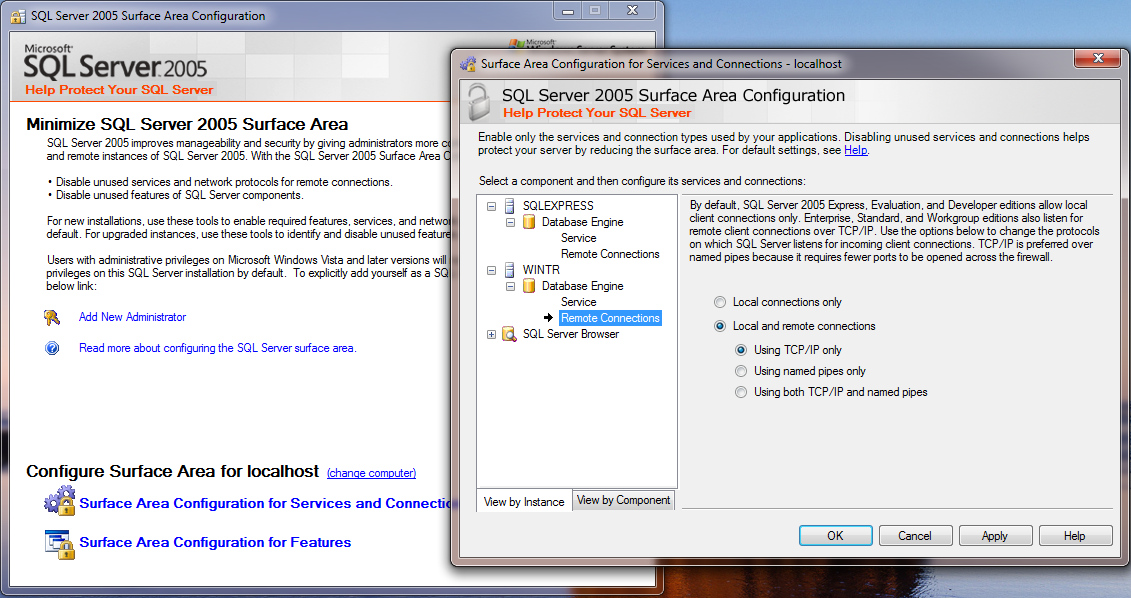
- Ejecute el programa “SQL Server Surface Area Connection”. Haga clic en “Configuración de superficie de servicio para servicios y conexión”. Vaya a WINTR – Motor de base de datos – Conexiones remotas y seleccione la opción “Conexiones locales y remotas” y la opción “Usar solo TCP/IP”. Consulte la figura 3.
- Ejecute el programa "Administrador de configuración de SQL Server". En el panel derecho, haga clic con el botón derecho en SQL Server (WINTR) y seleccione la opción "Reiniciar". Estos pasos configurarán los ajustes necesarios para el acceso remoto a SQL Server.
- Introduzca el nombre del servidor de base de datos del socio remoto en el campo "Nombre del servidor". En la red local, puede conectarse mediante "Nombre del equipo del socio\\WINTR" o "Dirección IP del socio\\WINTR". Para conexiones a través de internet, introduzca "Dirección IP del socio\\WINTR,Número de puerto". Además, debe configurar el reenvío de puertos en el módem ADSL para las conexiones a internet.
- “Login” es el nombre de usuario del servidor de la base de datos.
- "Contraseña" es la contraseña del servidor de la base de datos.
- “Timeout(Sec.)” es el período de tiempo de espera en segundos para la conexión a la base de datos.
- Puede utilizar los parámetros "Connect" para probar la conexión con el servidor de base de datos que ha introducido.
- “Nombre de la base de datos” es el nombre de la base de datos que utiliza el proyecto SCADA asociado. Si ambos socios están ejecutando el mismo equipo con fines de prueba, los nombres de las bases de datos deben ser diferentes.
- «Verificar base de datos»: Este botón compara las estructuras de la base de datos del socio y la local. El resultado se muestra en la ventana de resultados. Todas las filas de esta ventana deben ser verdes. Si son rojas, es posible que los datos o el esquema de la base de datos sean diferentes. En todas las filas se muestran los detalles de los datos. Al examinar estos detalles, podrá identificar las causas de las diferencias.
- Puede completar la información faltante de la base de datos remota mediante el botón "Sincronizar base de datos con la remota". Esta función la ejecuta cada socio al iniciar su entorno de ejecución. Se comparan las fechas de inicio y fin de todos los registros de las tablas de la base de datos. La base de datos local completa los registros de la base de datos remota que sean anteriores a la fecha de inicio y posteriores a la fecha de fin.
- Al hacer clic en el botón "Obtener todos los datos de la base de datos remota", se eliminan todos los datos de la base de datos local. Todos los datos de la base de datos remota se copian a la base de datos local.
Con la versión 5.1.4, se ha añadido la capacidad completa de utilizar direcciones IP y números de puerto alternativos.
Esta función permite crear direcciones IP secundarias para conexiones Ethernet redundantes, de servidor y cliente, Profinet, Modbus TCP/IP y FinS. Si falla la conexión con la dirección IP principal, intentará conectarse con la secundaria. Si se pierde la conexión con la secundaria, intentará reconectarse con la principal. Este ciclo se repetirá indefinidamente. Debe crear las direcciones IP alternativas con un editor de texto de Windows. Simplemente copie el archivo creado en la carpeta de su proyecto. El nombre del archivo debe ser “ServerIpConfig.txt”. A continuación, puede ver un ejemplo del archivo creado.
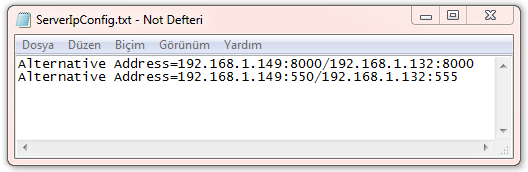
En SLACK, la dirección anterior a la barra inclinada (/) es la principal, y la posterior, la secundaria. El archivo que cree debe tener el formato indicado anteriormente. Cada línea debe contener direcciones IP alternativas. No importa si se trata de direcciones de servidor o de PLC. Todas las direcciones IP alternativas deben estar en un único archivo. WinTr SCADA recuperará la información necesaria de este archivo al iniciar el proyecto. Los cambios que realice en este archivo después de que el proyecto se active la próxima vez que se inicie.
Para un uso eficaz de esta función, cada ordenador debe disponer de dos tarjetas Ethernet y el sistema debe operar a través de dos redes distintas. Si no es posible el acceso desde la primera red, la segunda tomará el control automáticamente. Algunos PLC disponen de dos puertos Ethernet. Los PLC con esta configuración se integran fácilmente en este sistema.