बेमानी
WinTr SCADA रिडंडेंट क्या है?
यह दो SCADA स्टेशनों के पूर्णतः रिडंडेंट संचालन को संदर्भित करता है। सर्वर और क्लाइंट के संचालन मोड रिडंडेंट संचालन से भिन्न होते हैं। क्लाइंट सर्वर से सभी या विशिष्ट टैग मान पढ़ते या लिखते हैं। क्लाइंट और सर्वर पीएलसी और अन्य स्वचालन उपकरणों के साथ स्वतंत्र रूप से संचार करते हैं। रिडंडेंट मोड में, दोनों कंप्यूटर एक-दूसरे के 100% बैकअप के रूप में कार्य करते हैं। जब एक पार्टनर पीएलसी के साथ संचार करता है, तो दूसरा पार्टनर पीएलसी के साथ संचार नहीं करता है। यह अपने पार्टनर से सभी जानकारी प्राप्त करता है। यदि एक पार्टनर विफल हो जाता है, तो दूसरा पार्टनर पीएलसी के साथ संचार करता है। इस प्रकार, कम से कम एक SCADA स्टेशन हमेशा पीएलसी के साथ संचार में रहता है। यह ऑपरेटिंग सिस्टम पीएलसी संचार के अलावा कई अन्य घटनाओं के लिए भी सिंक्रोनाइज़्ड होता है।
रिडंडेंट सेटिंग्स को कैसे कॉन्फ़िगर करें?
- प्रारंभिक SCADA प्रोजेक्ट को दो अलग-अलग कंप्यूटरों पर कॉपी किया जाता है। दोनों प्रोजेक्ट 100% एक जैसे होने चाहिए।
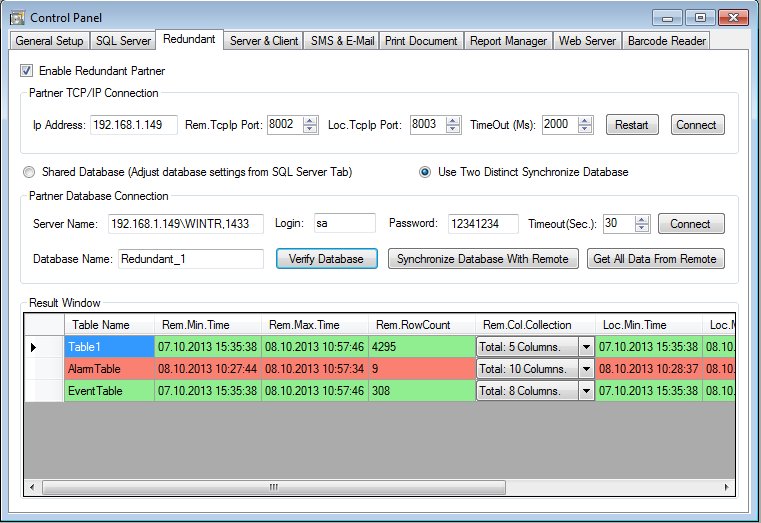
- दोनों कंप्यूटरों पर, हमें कंट्रोल पैनल में रिडंडेंट टैब खोलना होगा और आवश्यक पैरामीटर समायोजित करने होंगे।
- "रिडंडेंट पार्टनर सक्षम करें" बॉक्स को चेक करने के बाद, हमें पार्टनर के ईथरनेट कनेक्शन सेटिंग्स को कॉन्फ़िगर करने की आवश्यकता है।
- हमें "आईपी एड्रेस" सेक्शन में दूसरे पार्टनर का आईपी एड्रेस दर्ज करना होगा।
- हमें "Rem.TcpIp Port" सेक्शन में दूसरे पार्टनर का पोर्ट नंबर दर्ज करना होगा।
- “Loc.TcpIp Port” सेक्शन में, आपको उस कंप्यूटर का पोर्ट नंबर दर्ज करना होगा जिस पर आप काम कर रहे हैं। दोनों पोर्ट नंबर समान हो सकते हैं। हालांकि, यदि आप परीक्षण के उद्देश्य से दोनों प्रोग्रामों को एक ही कंप्यूटर पर चला रहे हैं, तो पोर्ट नंबर अलग-अलग होने चाहिए। एक कंप्यूटर पर केवल एक ही प्रोग्राम एक ही पोर्ट का उपयोग कर सकता है।
- "टाइमआउट (मिलीसेकंड)" सेक्शन में पार्टनर एक्सेस के लिए उपयोग की जाने वाली टाइमआउट अवधि को मिलीसेकंड में दर्ज करें।
- "रीस्टार्ट" करने से पार्टनर टीसीपी/आईपी सेटिंग्स में किए गए बदलाव सक्रिय हो जाते हैं।
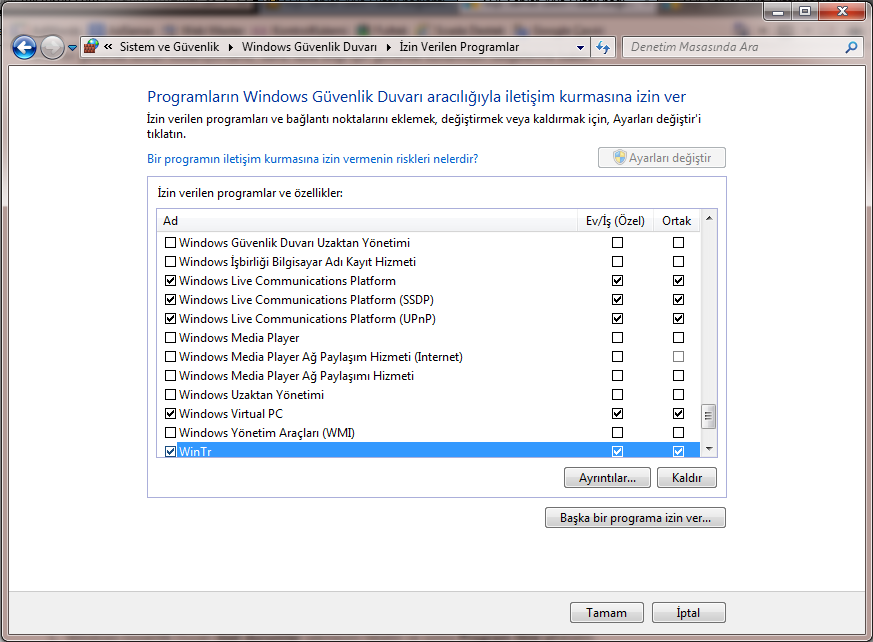
- “कनेक्ट” बटन पार्टनर टैग सूची की तुलना इस कंप्यूटर पर मौजूद टैग सूची से करता है। इसका विस्तृत परिणाम “परिणाम विंडो” में दिखाया जाता है। परिणाम विंडो पूरी तरह से हरी होनी चाहिए। बेमेल टैग लाल रंग में चिह्नित होते हैं। आवश्यक सेटिंग्स को इस तरह से कॉन्फ़िगर किया जाना चाहिए कि विंडोज फ़ायरवॉल द्वारा किसी भी पार्टनर को ब्लॉक न किया जाए। जब आप पहली बार WinTr SCADA में इस सुविधा का चयन करते हैं, तो एक फ़ायरवॉल संदेश दिखाई देगा। यदि आप “मैं इसकी अनुमति नहीं देता” लिखकर जवाब देते हैं, तो फ़ायरवॉल WinTr SCADA को ब्लॉक कर देगा। इसे ठीक करने के लिए, आपको विंडोज सुरक्षा केंद्र से इसे फिर से अनुमति देनी होगी। चित्र 2 देखें।
- “साझा डेटाबेस” और “दो अलग-अलग सिंक्रोनाइज़्ड डेटाबेस का उपयोग करें” विकल्पों के साथ, हम डेटाबेस को दो अलग-अलग तरीकों से एक्सेस कर सकते हैं। “साझा डेटाबेस” विकल्प के साथ, दोनों पार्टनर एक ही डेटाबेस साझा करते हैं। साझा डेटाबेस को अलग-अलग सर्वर पर होस्ट किया जा सकता है। डेटाबेस एक्सेस सेटिंग्स को SQL सर्वर टैब में कॉन्फ़िगर किया जाना चाहिए। इस विकल्प में, ऐतिहासिक रिकॉर्ड किसी एक पार्टनर द्वारा बनाए जाते हैं। यदि रिकॉर्ड बनाने वाला पार्टनर अनुपलब्ध है, तो दूसरा पार्टनर कार्यभार संभाल लेता है। ऐतिहासिक रिकॉर्ड के अलावा अन्य रिकॉर्ड दोनों पार्टनर एक विशिष्ट सिस्टम का उपयोग करके बनाते हैं।
- जब “दो अलग-अलग सिंक्रोनाइज़ डेटाबेस का उपयोग करें” विकल्प चुना जाता है, तो दोनों पार्टनर अपने-अपने डेटाबेस में सभी रिकॉर्ड स्टोर करते हैं। ये डेटाबेस अलग-अलग सर्वर पर या एक ही सर्वर पर हो सकते हैं। डेटाबेस कनेक्शन सेटिंग्स SQL सर्वर टैब में कॉन्फ़िगर की जाती हैं। इस सिस्टम में, प्रत्येक पार्टनर दूसरे पार्टनर के डेटाबेस से अधूरी जानकारी पूरी करता है। उदाहरण के लिए, जब पार्टनर A कुछ समय के लिए ऑफ़लाइन रहने के बाद रीस्टार्ट होता है, तो यह पार्टनर B के डेटाबेस से अधूरे रिकॉर्ड प्राप्त करता है। यदि यह SCADA स्टेशन लंबे समय तक ऑफ़लाइन रहा है, तो इस प्रक्रिया में अधिक समय लग सकता है।
- सबसे पहले, साझेदारों को एक-दूसरे के डेटाबेस तक पहुँचने के लिए आवश्यक सेटिंग्स कॉन्फ़िगर करनी होंगी। सबसे पहले, आपको विंडोज फ़ायरवॉल में SQL सर्वर को अनुमति देनी होगी। SQL सर्वर 2005 प्रोग्राम का पता है: “C:\\Program Files\\Microsoft SQL Server\\MSSQL.1\\MSSQL\\Binn\\sqlservr.exe”
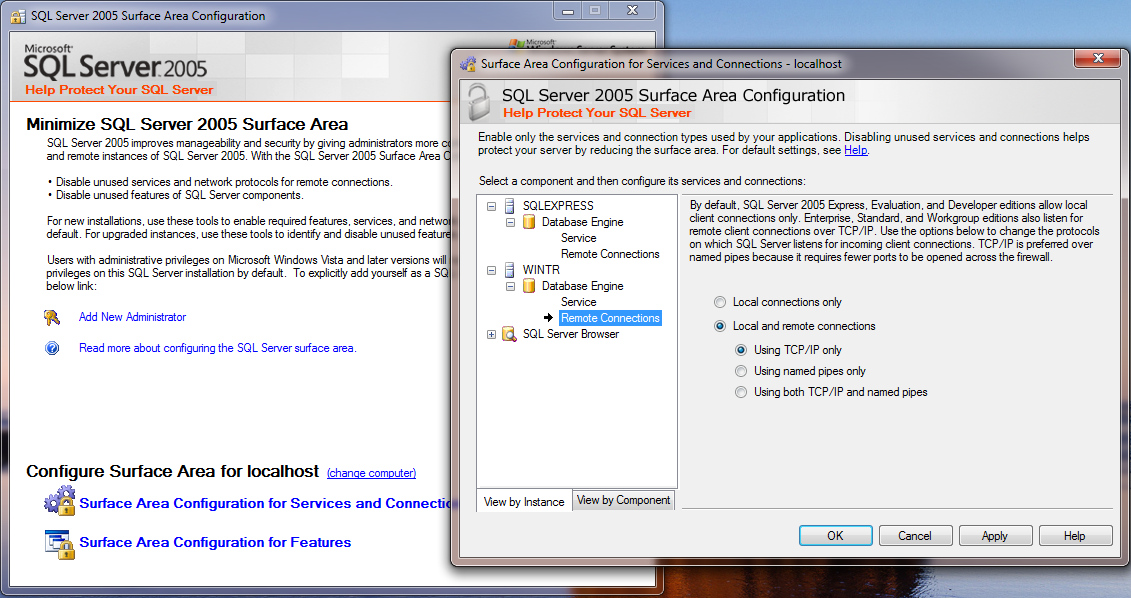
- “SQL Server Surface Area Connection” प्रोग्राम चलाएँ। “Surface Area Configuration For Services and Connection” पर क्लिक करें। WINTR – Database Engine – Remote Connections पर जाएँ और “Local and Remote connections” विकल्प और “Using TCP/IP only” विकल्प चुनें। चित्र 3 देखें।
- “SQL Server Configuration Manager” प्रोग्राम चलाएँ। दाएँ फलक में, SQL Server (WINTR) पर राइट-क्लिक करें और “Restart” फ़ंक्शन चुनें। इन चरणों से SQL Server तक रिमोट एक्सेस के लिए आवश्यक सेटिंग्स कॉन्फ़िगर हो जाएँगी।
- रिमोट पार्टनर के डेटाबेस सर्वर का नाम "सर्वर नाम" फ़ील्ड में दर्ज करें। लोकल नेटवर्क पर, आप "पार्टनर कंप्यूटर नाम\\WINTR" या "पार्टनर आईपी एड्रेस\\WINTR" का उपयोग करके कनेक्ट कर सकते हैं। इंटरनेट कनेक्शन के लिए, इसे "पार्टनर आईपी एड्रेस\\WINTR, पोर्ट नंबर" के रूप में दर्ज किया जाना चाहिए। इसके अतिरिक्त, इंटरनेट कनेक्शन के लिए ADSL मॉडेम पर पोर्ट फ़ॉरवर्डिंग कॉन्फ़िगर करना आवश्यक है।
- “Login” डेटाबेस सर्वर का उपयोगकर्ता नाम है।
- "पासवर्ड" डेटाबेस सर्वर का पासवर्ड है।
- “Timeout(Sec.)” डेटाबेस कनेक्शन के लिए सेकंड में निर्धारित टाइमआउट अवधि है।
- आप दर्ज किए गए डेटाबेस सर्वर कनेक्शन का परीक्षण करने के लिए "कनेक्ट" पैरामीटर का उपयोग कर सकते हैं।
- “डेटाबेस नाम” पार्टनर SCADA प्रोजेक्ट द्वारा उपयोग किए जाने वाले डेटाबेस का नाम है। यदि आप परीक्षण उद्देश्यों के लिए दोनों पार्टनर को एक ही कंप्यूटर पर चला रहे हैं, तो डेटाबेस के नाम अलग-अलग होने चाहिए।
- “डेटाबेस सत्यापित करें” यह बटन पार्टनर और स्थानीय डेटाबेस संरचनाओं की तुलना करता है। परिणाम “परिणाम विंडो” में प्रदर्शित होता है। इस विंडो की सभी पंक्तियाँ हरी होनी चाहिए। यदि वे लाल हैं, तो डेटाबेस में डेटा या डेटाबेस स्कीमा भिन्न हो सकता है। डेटा का विवरण सभी पंक्तियों में दिखाया गया है। आप इन विवरणों की जाँच करके अंतर के कारणों का पता लगा सकते हैं।
- आप "रिमोट डेटाबेस के साथ डेटाबेस सिंक्रोनाइज़ करें" बटन का उपयोग करके रिमोट डेटाबेस से अधूरी जानकारी पूरी कर सकते हैं। यह फ़ंक्शन प्रत्येक पार्टनर द्वारा उनके रनटाइम के पहली बार शुरू होने पर चलाया जाता है। डेटाबेस में सभी तालिकाओं के लिए पहले और अंतिम रिकॉर्ड की तारीखों की तुलना की जाती है। स्थानीय डेटाबेस रिमोट डेटाबेस से उन रिकॉर्ड को पूरा करता है जो पहले रिकॉर्ड की तारीख से पुराने और अंतिम रिकॉर्ड की तारीख से नए हैं।
- “रिमोट से सभी डेटा प्राप्त करें” बटन पर क्लिक करने से स्थानीय डेटाबेस में मौजूद सभी डेटा डिलीट हो जाता है। रिमोट डेटाबेस में मौजूद सभी डेटा स्थानीय डेटाबेस में कॉपी हो जाता है।
संस्करण 5.1.4 के साथ, पूर्ण वैकल्पिक आईपी और पोर्ट नंबर की क्षमता जोड़ दी गई है।
यह फ़ंक्शन आपको रिडंडेंट, सर्वर और क्लाइंट, प्रोफ़िनेट, मॉडबस टीसीपी-आईपी और फिन्स ईथरनेट कनेक्शन के लिए सेकेंडरी आईपी एड्रेस बनाने की अनुमति देता है। यदि प्राइमरी आईपी एड्रेस से कनेक्शन विफल हो जाता है, तो यह सेकेंडरी आईपी एड्रेस का उपयोग करके कनेक्ट करने का प्रयास करेगा। यदि सेकेंडरी आईपी एड्रेस से कनेक्शन टूट जाता है, तो यह प्राइमरी आईपी एड्रेस का उपयोग करके पुनः कनेक्ट करने का प्रयास करेगा। यह चक्र अनिश्चित काल तक चलता रहेगा। आपको विंडोज टेक्स्ट एडिटर का उपयोग करके वैकल्पिक आईपी एड्रेस बनाने होंगे। बस बनाई गई फ़ाइल को अपने प्रोजेक्ट फ़ोल्डर में कॉपी करें। फ़ाइल का नाम "ServerIpConfig.txt" होना चाहिए। बनाई गई फ़ाइल का एक उदाहरण नीचे दिया गया है।
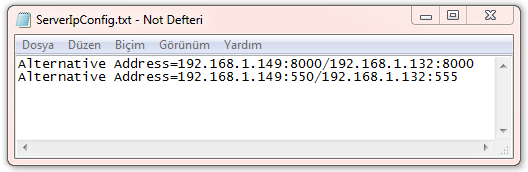
SLACK में, "/" चिह्न से पहले का पता प्राथमिक पता होता है, और उसके बाद का पता द्वितीयक पता होता है। आपके द्वारा बनाई जाने वाली फ़ाइल ऊपर दिखाए गए प्रारूप में होनी चाहिए। प्रत्येक पंक्ति में वैकल्पिक IP पते होने चाहिए। ये सर्वर पते हों या PLC पते, इससे कोई फर्क नहीं पड़ता। सभी वैकल्पिक IP पते एक ही फ़ाइल में होने चाहिए। WinTr SCADA प्रोजेक्ट शुरू होने पर इस फ़ाइल से आवश्यक जानकारी प्राप्त करेगा। प्रोजेक्ट शुरू होने के बाद इस फ़ाइल में किए गए परिवर्तन अगली बार प्रोजेक्ट शुरू होने पर सक्रिय हो जाएंगे।
इस फ़ंक्शन के प्रभावी उपयोग के लिए, प्रत्येक कंप्यूटर में दो ईथरनेट कार्ड होने चाहिए और सिस्टम को दो अलग-अलग नेटवर्क पर काम करना चाहिए। यदि पहले नेटवर्क से एक्सेस संभव नहीं है, तो दूसरा नेटवर्क स्वचालित रूप से काम करना शुरू कर देगा। कुछ पीएलसी में दो ईथरनेट पोर्ट होते हैं। इस कॉन्फ़िगरेशन वाले पीएलसी को इस सिस्टम में आसानी से एकीकृत किया जा सकता है।