
Speed PLC è fuori produzione! Ora è necessario utilizzare Fulmatic SOFT. Per accedere alla pagina di Fulmatic Soft, clicca qui. qui Fare clic.
- Non è possibile aprire progetti creati con Speed PLC utilizzando Fulmatic SOFT.
- È necessario aprire il progetto con Speed PLC versione 3.3.0 e salvarlo utilizzando il pulsante Salva per Fulmatic SOFT.
- Fulmatic SOFT non può scaricare il firmware di Speed PLC da un PLC che lo possiede già. È necessario scaricare e salvare il firmware con la versione più recente di Speed PLC.
- Quando si collega Fulmatic SOFT a un PLC con firmware Speed PLC, si verrà guidati attraverso il processo di caricamento del firmware. Una volta completato il caricamento, saranno necessari 3-5 tentativi per connettersi online. Dopodiché, sarà possibile programmare il PLC con Fulmatic SOFT.
- È possibile installare il firmware Speed PLC su un PLC che ha già installato il firmware Fulmatic SOFT. Una volta completata l'installazione, scollegare l'alimentazione del PLC. Riattivare il PLC premendo il pulsante. Rilasciare il pulsante dopo che il LED Run si accende. Non sarà possibile connettere il PLC online senza eseguire questo reset. Per resettare il PLC Zero, il pin PE10 (J2:32) deve essere collegato al pin +3.3V.
Il programma Speed PLC è gratuito. Speed PLC è un sistema completo che permette di costruire il proprio PLC. È composto da un software editor (un programma che viene eseguito sul computer) e da un firmware (un sistema operativo caricato sul chip o sulla scheda). Con il software editor Speed PLC è possibile preparare il codice PLC in architettura ladder. Questo codice verrà eseguito dal firmware. È possibile controllare tutte le funzioni del PLC tramite il software editor Speed PLC. Attualmente, il firmware è disponibile solo per Raspberry Pi e STM32f407VGT6. In futuro, prepareremo il firmware per altre schede e lo integreremo nel sistema Speed PLC.
Fultek FULMATIC PLC:
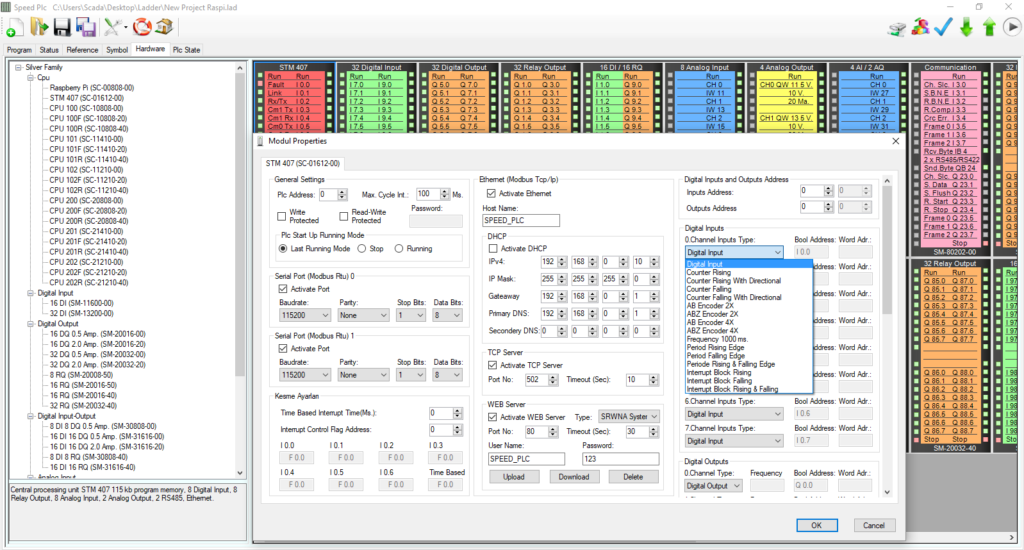
È possibile programmare i PLC FulMatic 7 del marchio Fultek con il programma Speed Plc. Attualmente, è possibile utilizzarlo per tutte le esigenze di automazione con 18 diversi tipi di moduli CPU e 23 diversi moduli di ingresso/uscita. Clicca qui per maggiori informazioni . Puoi scaricare il manuale utente della CPU del PLC FulMatic 7 da qui.


PLC STM32:
Con il sistema Speed PLC, puoi convertire il tuo STM32f407VGT6 in un PLC in pochi minuti.


Installazione (firmware) di STM32
Ultimo aggiornamento del firmware: 08.05.2021
Il file esadecimale del firmware che abbiamo preparato per STM32f407VGT6 da qui È possibile scaricare.
Per ulteriori informazioni su PLC ZERO, clicca qui .
È possibile scaricare lo schema elettrico suggerito da qui.
È possibile scaricare il progetto Proteus da qui.

PLC Raspberry Pi:
Il Raspberry Pi è un computer completo, disponibile in diversi modelli con prezzi che variano dai 10 ai 35 dollari. Con il sistema Speed PLC, è possibile trasformare il proprio Raspberry Pi in un PLC in pochi minuti.


La prima cosa da fare è installare il sistema operativo Raspbian sul Raspberry Pi appena acquistato. Puoi vedere come effettuare l'installazione espandendo la finestra sottostante.
Configurazione del Raspberry Pi
- Scarica il sistema operativo Raspbian dal sito web di Raspberry Pi: https://www.raspberrypi.org/downloads/raspbian/
- Utilizza il programma Win32 Disk Image per scrivere l'immagine di Raspbian sulla scheda SD.
- Collega la scheda SD, la tastiera, il mouse e il monitor, quindi accendi il Raspberry Pi.
- Stabilire una connessione di rete.
- Imposta la password di accesso.
- Se stai usando HDMI: digita `sudo nano /boot/config.txt` nella riga di comando ed esegui il programma nano. Trova la riga `hdmi_safe=1` e abilitala.
- Abilita le porte SSH, SPI, I2C e seriali dal menu Preferenze di Raspberry Pi.
- Riavvia il Raspberry Pi.
- Esegui il comando `sudo apt-get update` nel prompt dei comandi.
Correzione dell'indirizzo IP:
- Avvia l'editor nano digitando `sudo nano /etc/dhcpcd.conf` nella riga di comando.
- Individua la riga `nohook lookup-hostname` e aggiungi gli indirizzi IP sotto di essa, come mostrato di seguito.
- interfaccia eth0
- indirizzo IP statico=192.168.0.216/24
- router statici=192.168.0.1
- server_dei_nomi_di_dominio statici=192.168.0.1
- interfaccia wlan0
- indirizzo IP statico=192.168.0.11/24
- router statici=192.168.0.1
- server_dei_nomi_di_dominio statici=192.168.0.1
Impostazioni della porta seriale:
- Avvia l'editor nano digitando `sudo nano /boot/config.txt` nella riga di comando. Aggiungi questo codice all'ultima riga: `dtoverlay=pi3-disable-bt`
- Avvia l'editor nano digitando `sudo nano /boot/cmdline.txt` nella riga di comando. Elimina l'espressione `console=serial0,115200`.
Impostazione dell'orologio in tempo reale:
- L'interfaccia I2C deve essere abilitata tramite il comando `sudo apt-get install i2c-tools` dalla riga di comando.
- Avvia l'editor nano digitando `sudo nano /boot/config.txt` nella riga di comando. Aggiungi questa riga alla fine del file: `dtoverlay=i2c-rtc,pcf8563`
- Avvia l'editor nano digitando `sudo nano /etc/modules` nella riga di comando. Aggiungi questa riga alla fine del file: `rtc-pcf8563`
- Il servizio fake-hwclock.service deve essere arrestato utilizzando il comando `sudo systemctl stop fake-hwclock.service` nella riga di comando.
- Il servizio orologio fittizio viene disabilitato tramite il comando `sudo systemctl disable fake-hwclock.service` nella riga di comando.
- L'orologio fittizio dovrebbe essere disabilitato utilizzando il comando `sudo apt-get purge fake-hwclock` dalla riga di comando.
- Avvia l'editor nano utilizzando il comando `sudo nano /etc/rc.local` dalla riga di comando. Aggiungi il comando `hwclock -s` dopo il comando `exit o`.
- Avvia l'editor nano utilizzando il comando `sudo nano /lib/udev/hwclock-set` dalla riga di comando. Chiudi le tre righe come mostrato di seguito.
#if [ -e /run/systemd/system ] ; then
# exit 0
#fi- Inserisci il comando `sudo hwclock -w` nella riga di comando per impostare l'orologio di sistema.
- Verifica l'orologio di sistema utilizzando il comando `sudo hwclock -r` nella riga di comando.
- Riavvia il Raspberry Pi. Il comando di riavvio nella riga di comando è `sudo reboot now`.
Opzionale:
- Per modificare l'impostazione dell'ora: `sudo hwclock –set –date=”10/05/2010 12:57:00″` oppure `--set –date=”19 Oct 2018 10:14″`
- Per impostare il fuso orario dalla riga di comando: `sudo timedatectl set-timezone Europe/Istanbul`
- Disabilita la funzione di aggiornamento automatico dell'ora utilizzando il comando `sudo systemctl stop systemd-timesyncd.service` dalla riga di comando.
- Disabilita la funzione di aggiornamento automatico dell'ora utilizzando il comando `sudo systemctl disable systemd-timesyncd.service` dalla riga di comando.
Infine, esegui il programma Speed PLC e carica il firmware sul Raspberry Pi.

Una volta completata l'installazione, il firmware deve essere trasferito sul Raspberry Pi utilizzando il programma Speed PLC. Al termine del trasferimento, il Raspberry Pi inizierà a funzionare come PLC. Le porte di input/output del Raspberry Pi sono di tipo TTL (3.3 V – 25 mA). Per ora, è possibile testare il PLC collegando pulsanti e LED. Il Raspberry Pi dispone di 26 porte utilizzabili per input/output. Successivamente, sarà necessario progettare circuiti di I/O Shield per proteggere le porte di input/output del Raspberry Pi. Espandere la finestra sottostante per visualizzare la progettazione del circuito con optoaccoppiatore.
Circuito optoaccoppiatore

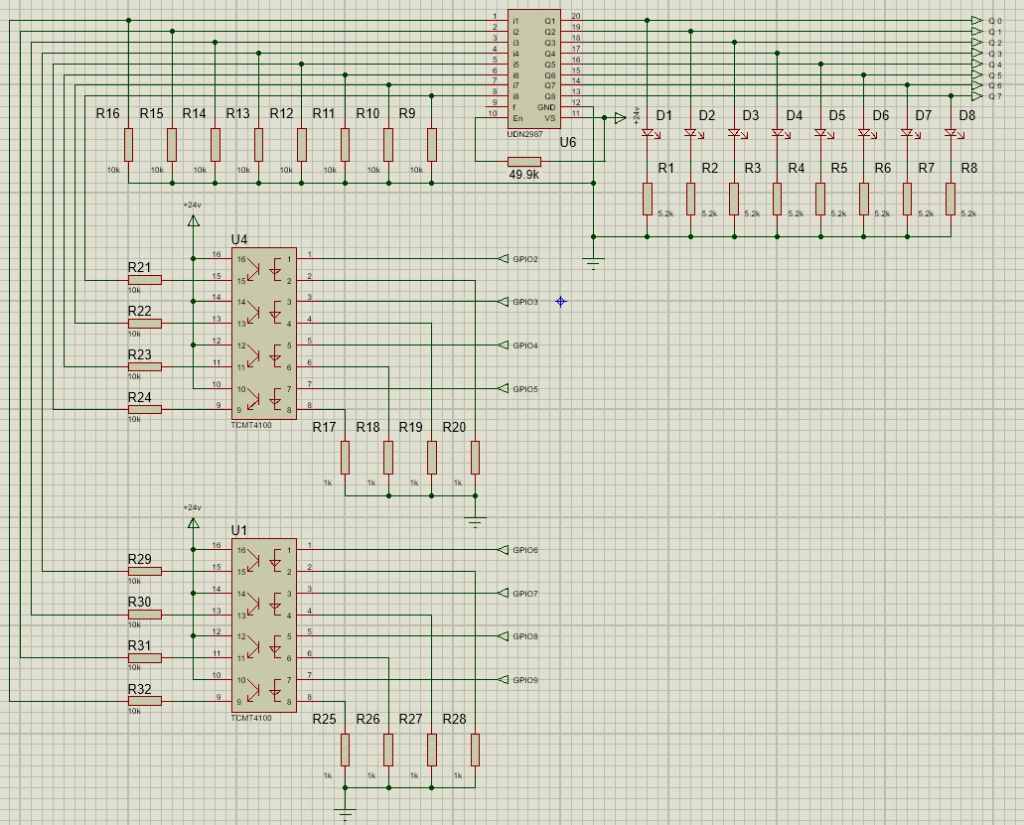
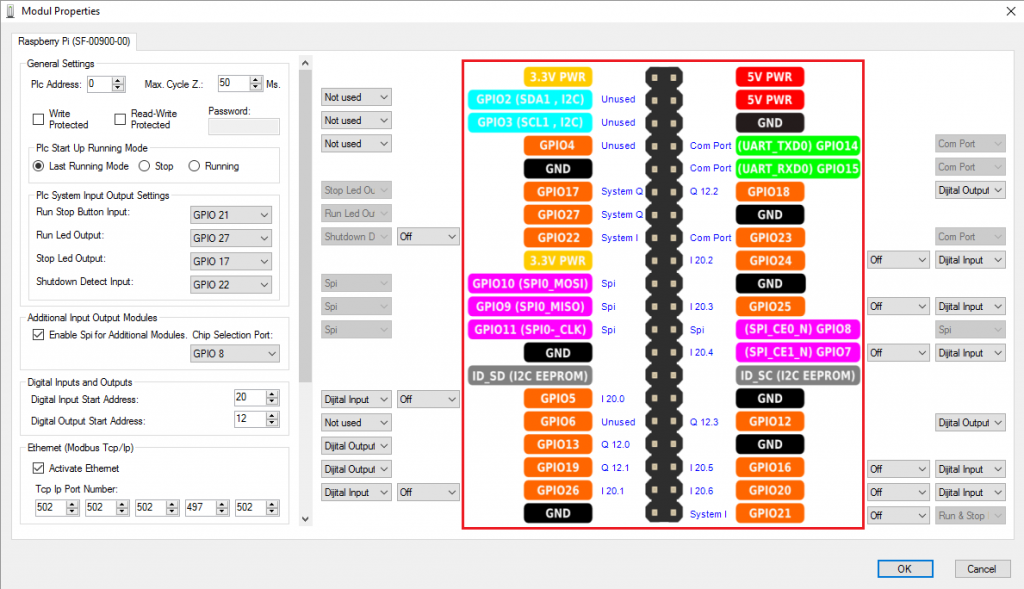
Affinché un Raspberry Pi funzioni come un vero PLC, avrà bisogno di porte di ingresso e di uscita simili a quelle utilizzate da un sistema PLC.
- Pulsante Avvia/Arresta.
- Corri a LED.
- LED di arresto.
- Ingresso di rilevamento dello spegnimento del PLC. Il firmware deve salvare i valori in modo permanente su disco quando il PLC si spegne. Questo segnale rileva lo spegnimento del PLC e ne salva i valori. Il Raspberry Pi può essere utilizzato come PLC anche senza altri ingressi di sistema. Tuttavia, senza questo ingresso, i valori dei dati del PLC non saranno mai permanenti. Il codice del PLC, invece, verrà sempre salvato su disco.
Circuito di rilevamento della chiusura

Schema circuitale consigliato per l'utilizzo di Raspberry Pi come modulo CPU per PLC.

Vantaggi del sistema Speed PLC:
- Non esiste ancora al mondo un PLC con le capacità di un Raspberry Pi. Immaginate un PLC dotato di schermo HDMI, tastiera, mouse, Wi-Fi, Ethernet, Bluetooth, porta seriale, display LCD, gigabyte di spazio su disco, 4 core e velocità superiori a 1 GHz.
- Anche il PLC più economico costa molte volte di più di un Raspberry Pi. Puoi trovare un PLC a soli 10 dollari.
- È possibile personalizzare l'hardware in base alle proprie esigenze. Oltre agli ingressi e alle uscite integrati, è possibile progettare schede I/O compatibili con SPI. Si può raggiungere una capacità di 16384 ingressi e uscite. Tutti gli I/O possono essere letti e scritti in soli 50 ms. È possibile realizzare schede specifiche. Ad esempio, si può produrre una scheda di controllo servo e aggiungerla come modulo di espansione per PLC.
- La facilità d'uso, la velocità e le elevate funzionalità del programma editor Speed PLC rappresentano di per sé un vantaggio significativo.
- Inoltre, puoi iniziare a lavorare senza alcun costo. Non devi acquistare nulla da noi. Il programma Speed PLC può essere utilizzato gratuitamente fino a 2 KB di codice PLC. Puoi diventare un produttore di PLC senza acquistare nulla. Non ci sono limitazioni al numero di PLC che puoi vendere o utilizzare e non sono previsti costi di produzione.
- Il sistema Speed PLC è stato sviluppato a seguito di un'intensa attività di ricerca e sviluppo. È stato lanciato sul mercato solo di recente e continueremo a svilupparlo rapidamente.
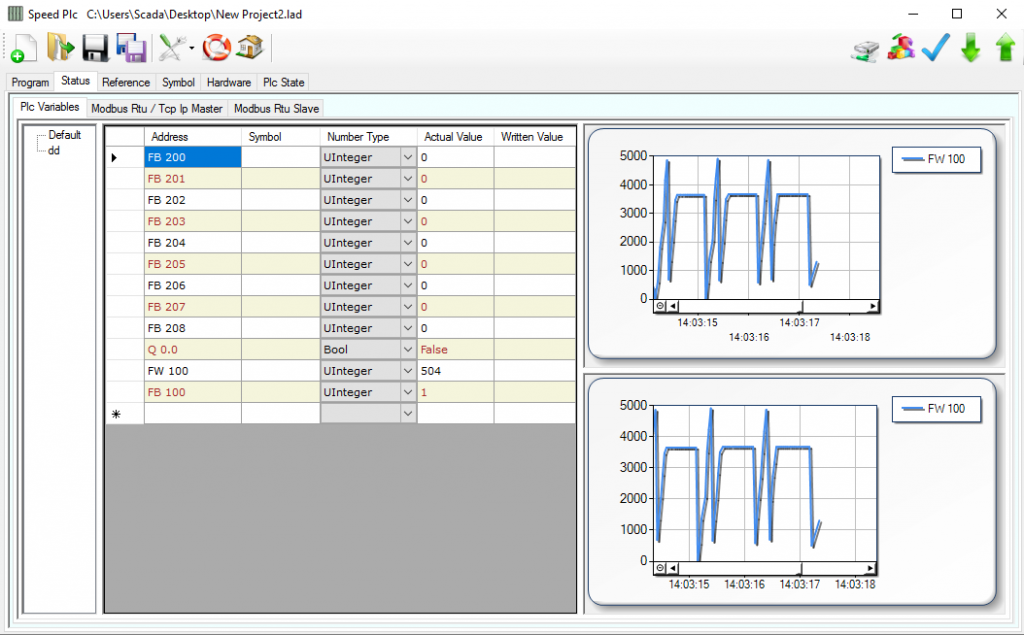
Nota per Raspberry Pi: l'unico inconveniente che abbiamo identificato finora deriva dalla macchina virtuale Java. Il firmware Speed PLC per Raspberry Pi è scritto in Java. Java esegue occasionalmente la raccolta dei rifiuti (garbage collection). Pertanto, il tempo di ciclo potrebbe aumentare indipendentemente dal codice PLC. Nei test, il tempo di ciclo è aumentato di 3-5 millisecondi ogni minuto e di 100 millisecondi 3-5 volte al giorno. Questo errore si verifica più frequentemente quando si comunica con il PLC tramite Ethernet. Stiamo lavorando per risolvere questo problema. Per ora, si consiglia di utilizzare il sistema Speed PLC accettando questo errore. Gli aggiornamenti verranno annunciati su questa pagina.




Scaricare
Clicca qui per il nostro canale YouTube.
Video di formazione PLC 1 A , Video di formazione PLC 1 B , Video di formazione PLC 2 A , Video di formazione PLC 2 B