冗長な
WinTr SCADA冗長化とは何ですか?
これは、2台のSCADAステーションの完全冗長運用を指します。サーバーとクライアントの動作モードは、冗長運用とは異なります。クライアントは、サーバーからすべてのタグ値または特定のタグ値を読み書きします。クライアントとサーバーは、PLCやその他の自動化デバイスと独立して通信します。冗長モードでは、2台のコンピュータは互いに100%のバックアップとして動作します。一方のパートナーがPLCと通信している間、もう一方のパートナーはPLCと通信しません。パートナーからすべての情報を受け取ります。一方のパートナーが故障した場合、動作中のパートナーがPLCと通信します。したがって、少なくとも1台のSCADAステーションは常にPLCと通信しています。このオペレーティングシステムは、PLC通信に加えて、多くのイベントについて同期されています。
冗長設定を構成する方法
- 最初のSCADAプロジェクトは、2台の異なるコンピュータにコピーされます。両方のプロジェクトは100%同一でなければなりません。
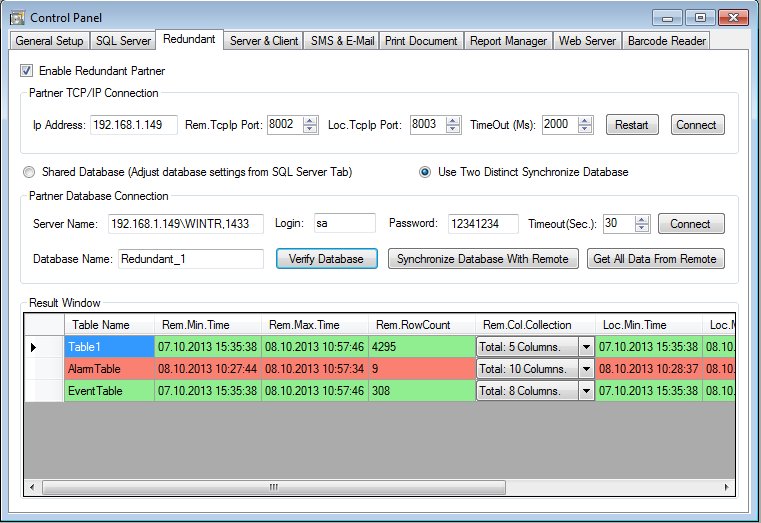
- 両方のコンピューターで、コントロールパネルの「冗長化」タブを開き、必要なパラメーターを調整する必要があります。
- 「冗長パートナーを有効にする」チェックボックスをオンにした後、パートナーのイーサネット接続設定を構成する必要があります。
- 「IPアドレス」欄に、相手のIPアドレスを入力する必要があります。
- 「Rem.TcpIp Port」セクションに、相手側のポート番号を入力する必要があります。
- 「Loc.TcpIp Port」セクションには、作業対象のコンピュータのポート番号を入力する必要があります。両方のポート番号は同じでも構いません。ただし、テスト目的で両方のプログラムを同じコンピュータ上で実行する場合は、ポート番号を異なるものにする必要があります。1台のコンピュータで同じポートを使用できるプログラムは1つだけです。
- 「タイムアウト(ミリ秒)」セクションに、パートナーアクセスに使用するタイムアウト期間をミリ秒単位で入力してください。
- 「再起動」をクリックすると、パートナーのTCP/IP設定で行った変更が有効になります。
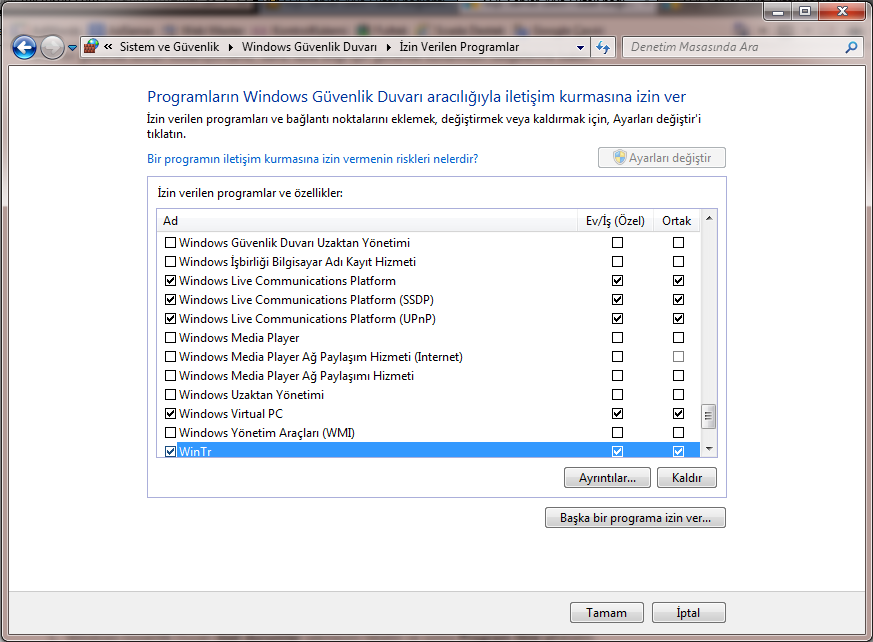
- 「接続」ボタンをクリックすると、パートナーのタグリストとこのコンピューターのタグリストが比較されます。結果は「結果ウィンドウ」に詳細に表示されます。結果ウィンドウは完全に緑色である必要があります。一致しないタグは赤色で表示されます。どちらのパートナーもWindowsファイアウォールによってブロックされないように、必要な設定を構成する必要があります。WinTr SCADAでこの機能を初めて選択すると、ファイアウォールメッセージが表示されます。「許可しません」と応答すると、ファイアウォールがWinTr SCADAをブロックします。これを解決するには、Windowsセキュリティセンターから再度許可する必要があります。図2を参照してください。
- 「共有データベース」と「2つの異なる同期データベースを使用する」オプションを使用すると、データベースに2つの異なる方法でアクセスできます。「共有データベース」オプションでは、両方のパートナーが同じデータベースを共有します。共有データベースは別のサーバーでホストできます。データベースアクセス設定は、SQL Serverタブで構成する必要があります。このオプションでは、履歴レコードは一方のパートナーによって作成されます。レコードを作成するパートナーが利用できない場合は、もう一方のパートナーが引き継ぎます。履歴レコード以外のレコードは、両方のパートナーが特定のシステムを使用して作成します。
- 「2つの異なる同期データベースを使用する」オプションを選択すると、両方のパートナーがすべてのレコードをそれぞれのデータベースに保存します。これらのデータベースは、異なるサーバー上にも、同じサーバー上にも配置できます。データベース接続設定は、SQL Serverタブで構成します。このシステムでは、各パートナーが相手のデータベースから不足している情報を補完します。たとえば、パートナーAが一定期間オフラインになった後に再起動されると、パートナーBのデータベースから不足しているレコードを取得します。このSCADAステーションが長時間オフラインだった場合、この操作には時間がかかることがあります。
- まず、パートナー同士が互いのデータベースにアクセスできるように、必要な設定を構成する必要があります。最初に、WindowsファイアウォールでSQL Serverを許可する必要があります。SQL Server 2005プログラムのアドレスは「C:\\Program Files\\Microsoft SQL Server\\MSSQL.1\\MSSQL\\Binn\\sqlservr.exe」です。
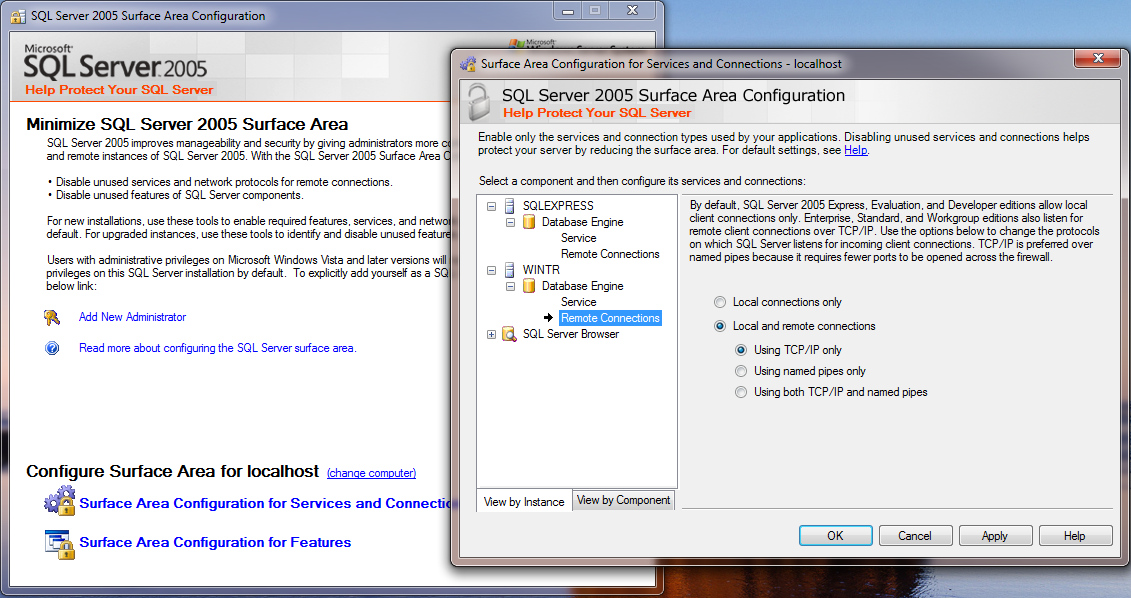
- 「SQL Server Surface Area Connection」プログラムを実行します。「Surface Area Configuration For Services and Connection」をクリックします。WINTR – Database Engine – Remote Connections に移動し、「Local and Remote connections」オプションと「Useing TCP/IP only」オプションを選択します。図3を参照してください。
- 「SQL Server構成マネージャー」プログラムを実行します。右側のペインで、「SQL Server (WINTR)」を右クリックし、「再起動」を選択します。これらの手順により、SQL Serverへのリモートアクセスに必要な設定が構成されます。
- 「サーバー名」フィールドに、リモートパートナーのデータベースサーバー名を入力してください。ローカルネットワークでは、「パートナーコンピューター名\\WINTR」または「パートナーIPアドレス\\WINTR」の形式で接続できます。インターネット経由で接続する場合は、「パートナーIPアドレス\\WINTR,ポート番号」の形式で入力してください。また、インターネット接続の場合は、ADSLモデムでポートフォワーディングを設定する必要があります。
- 「Login」はデータベースサーバーのユーザー名です。
- 「Password」はデータベースサーバーのパスワードです。
- 「タイムアウト(秒)」は、データベース接続のタイムアウト期間(秒単位)です。
- 「接続」パラメータを使用すると、入力したデータベースサーバーへの接続をテストできます。
- 「データベース名」は、パートナーSCADAプロジェクトで使用されるデータベース名です。テスト目的で両方のパートナーを同じコンピュータ上で実行する場合は、データベース名を異なるものにする必要があります。
- 「データベースの検証」このボタンをクリックすると、パートナーデータベースとローカルデータベースの構造が比較されます。結果は「結果ウィンドウ」に表示されます。このウィンドウのすべての行は緑色である必要があります。赤色の場合は、データベース内のデータまたはデータベーススキーマが異なっている可能性があります。すべての行にデータの詳細が表示されます。これらの詳細を調べることで、差異の原因を特定できます。
- 「リモートデータベースとの同期」ボタンを使用すると、リモートデータベースから不足している情報を補完できます。この機能は、各パートナーのランタイムが最初に起動したときに実行されます。データベース内のすべてのテーブルについて、最初のレコード日付と最後のレコード日付が比較されます。ローカルデータベースは、最初のレコード日付より古く、最後のレコード日付より新しいリモートデータベースのレコードを補完します。
- 「リモートからすべてのデータを取得」ボタンをクリックすると、ローカルデータベース内のすべてのデータが削除されます。リモートデータベース内のすべてのデータがローカルデータベースにコピーされます。
バージョン5.1.4では、代替IPアドレスとポート番号の完全な機能が追加されました。
この機能を使用すると、冗長構成、サーバー/クライアント、Profinet、Modbus TCP/IP、およびFinS Ethernet接続用のセカンダリIPアドレスを作成できます。プライマリIPアドレスでの接続が失敗した場合、セカンダリIPアドレスを使用して接続を試みます。セカンダリIPアドレスでの接続が切断された場合、プライマリIPアドレスを使用して再接続を試みます。このサイクルは無期限に続きます。代替IPアドレスは、Windowsテキストエディタを使用して作成する必要があります。作成したファイルをプロジェクトフォルダにコピーするだけです。ファイル名は「ServerIpConfig.txt」にする必要があります。作成されたファイルの例を以下に示します。
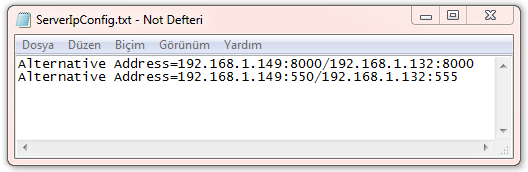
SLACKでは、「/」記号の前のアドレスがプライマリアドレス、後のアドレスがセカンダリアドレスです。作成するファイルは上記の形式である必要があります。各行には代替IPアドレスを記述してください。サーバーアドレスでもPLCアドレスでも構いません。すべての代替IPアドレスは1つのファイルに記述する必要があります。WinTr SCADAはプロジェクト開始時にこのファイルから必要な情報を取得します。プロジェクト開始後にこのファイルに加えた変更は、次回のプロジェクト開始時に有効になります。
この機能を効果的に利用するには、各コンピュータにイーサネットカードが2枚必要であり、システムは2つの異なるネットワーク上で動作する必要があります。最初のネットワークからのアクセスが不可能な場合、2番目のネットワークが自動的に引き継ぎます。一部のPLCにはイーサネットポートが2つ搭載されています。このような構成のPLCは、このシステムに容易に統合できます。