Overtollig
Wat is WinTr SCADA Redundant?
Dit verwijst naar de volledig redundante werking van twee SCADA-stations. De server- en clientbedrijfsmodi verschillen van de redundante werking. Clients lezen of schrijven alle of specifieke tagwaarden van de server. De client en server communiceren onafhankelijk van elkaar met PLC's en andere automatiseringsapparaten. In de redundante modus fungeren de twee computers als 100% back-up voor elkaar. Wanneer de ene partner met een PLC communiceert, communiceert de andere partner niet met de PLC. Deze ontvangt alle informatie van zijn partner. Als een partner uitvalt, neemt de werkende partner de communicatie met de PLC's over. Op deze manier is er altijd minstens één SCADA-station in verbinding met de PLC's. Dit besturingssysteem is gesynchroniseerd voor vele gebeurtenissen, naast de PLC-communicatie.
Hoe configureer ik redundante instellingen?
- Het oorspronkelijke SCADA-project wordt naar twee verschillende computers gekopieerd. Beide projecten moeten 100% identiek zijn.
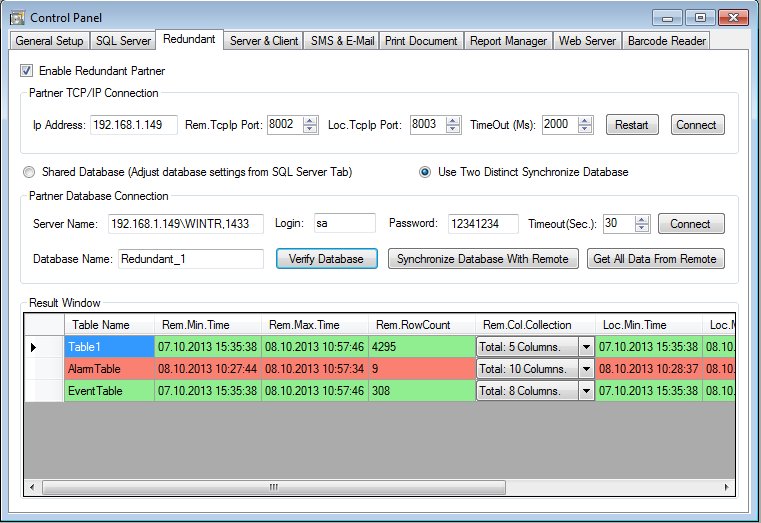
- Op beide computers moeten we het tabblad 'Overbodig' in het Configuratiescherm openen en de benodigde parameters aanpassen.
- Nadat we het vakje "Redundante partner inschakelen" hebben aangevinkt, moeten we de Ethernet-verbindingsinstellingen van de partner configureren.
- We moeten het IP-adres van de andere partner invoeren in het veld "IP-adres".
- We moeten het poortnummer van de andere partner invoeren in het gedeelte "Rem.TcpIp Port".
- In het gedeelte "Loc.TcpIp Port" moet u het poortnummer invoeren van de computer waarmee u werkt. Beide poortnummers mogen hetzelfde zijn. Als u echter beide programma's op dezelfde computer gebruikt voor testdoeleinden, moeten de poortnummers verschillen. Slechts één programma kan dezelfde poort op een computer gebruiken.
- Voer in het gedeelte 'TimeOut (Ms)' de time-outperiode in milliseconden in die moet worden gebruikt voor partnertoegang.
- "Opnieuw opstarten" activeert de wijzigingen die we hebben aangebracht in de TCP/IP-instellingen van de partner.
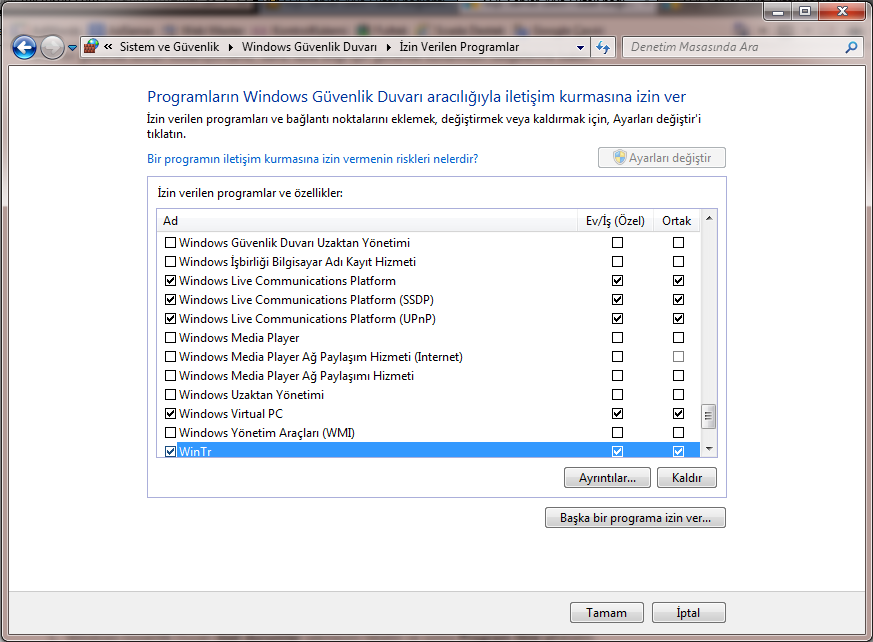
- Met de knop 'Verbinden' wordt de taglijst van de partner vergeleken met de taglijst op deze computer. Het resultaat wordt gedetailleerd weergegeven in het 'Resultatenvenster'. Het resultatenvenster moet volledig groen zijn. Niet-overeenkomende tags worden rood gemarkeerd. De benodigde instellingen moeten zo geconfigureerd zijn dat geen van beide partners door de Windows-firewall wordt geblokkeerd. Wanneer u deze functie voor het eerst selecteert in WinTr SCADA, verschijnt er een firewallbericht. Als u antwoordt met 'Ik sta dit niet toe', blokkeert de firewall WinTr SCADA. Om dit op te lossen, moet u de functie opnieuw toestaan via het Windows Beveiligingscentrum. Zie afbeelding 2.
- Met de opties 'Gedeelde database' en 'Twee afzonderlijke gesynchroniseerde databases gebruiken' kunnen we de database op twee verschillende manieren benaderen. Bij de optie 'Gedeelde database' delen beide partners dezelfde database. De gedeelde database kan op een andere server worden gehost. De instellingen voor databasetoegang moeten worden geconfigureerd in het tabblad SQL Server. Bij deze optie worden historische records door één van de partners aangemaakt. Als de partner die de records aanmaakt niet beschikbaar is, neemt de andere partner het over. Records die geen historische records zijn, worden door beide partners aangemaakt met behulp van een specifiek systeem.
- Wanneer de optie 'Twee afzonderlijke synchronisatiedatabases gebruiken' is geselecteerd, slaan beide partners alle records op in hun eigen databases. Deze databases kunnen zich op verschillende servers of op dezelfde server bevinden. De databaseverbindingsinstellingen worden geconfigureerd op het tabblad SQL Server. In dit systeem vult elke partner ontbrekende informatie aan vanuit de database van de andere partner. Wanneer partner A bijvoorbeeld opnieuw wordt opgestart na een periode van offline te zijn geweest, haalt deze de ontbrekende records op uit de database van partner B. Als dit SCADA-station lange tijd offline is geweest, kan deze bewerking lang duren.
- Allereerst moeten de benodigde instellingen worden geconfigureerd zodat partners toegang hebben tot elkaars databases. U moet SQL Server toestaan in de Windows-firewall. Het programmaadres van SQL Server 2005 is: “C:\\Program Files\\Microsoft SQL Server\\MSSQL.1\\MSSQL\\Binn\\sqlservr.exe”
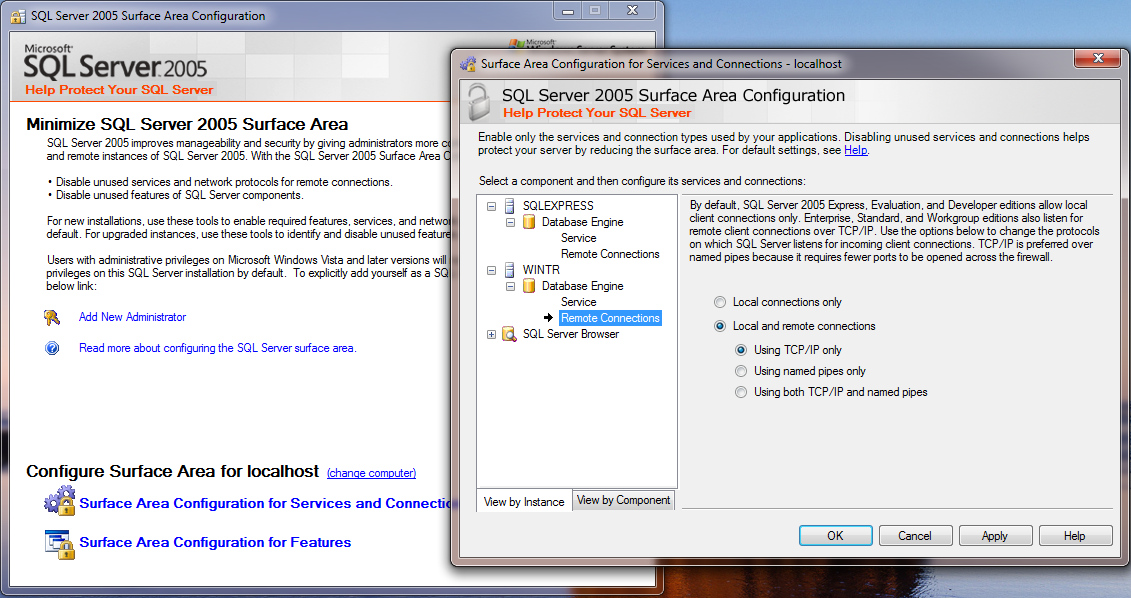
- Start het programma “SQL Server Surface Area Connection”. Klik op “Surface Area Configuration For Services and Connection”. Ga naar WINTR – Database Engine – Remote Connections en selecteer de optie “Local and Remote connections” en de optie “Using TCP/IP only”. Zie afbeelding 3.
- Start het programma “SQL Server Configuration Manager”. Klik in het rechterdeelvenster met de rechtermuisknop op SQL Server (WINTR) en selecteer de functie “Opnieuw opstarten”. Met deze stappen worden de benodigde instellingen geconfigureerd voor toegang op afstand tot SQL Server.
- Voer de naam van de databaseserver van de externe partner in het veld 'Servernaam' in. Op het lokale netwerk kunt u verbinding maken met 'Naam partnercomputer\\WINTR' of 'IP-adres partner\\WINTR'. Voor verbindingen via internet moet u 'IP-adres partner\\WINTR,poortnummer' invoeren. Daarnaast moet port forwarding geconfigureerd zijn op het ADSL-modem voor internetverbindingen.
- "Login" is de gebruikersnaam van de databaseserver.
- "Wachtwoord" is het wachtwoord van de databaseserver.
- “Timeout(Sec.)” is de time-outperiode in seconden voor de databaseverbinding.
- U kunt de parameters bij "Verbinden" gebruiken om de door u ingevoerde databaseserververbinding te testen.
- "Databasenaam" is de naam van de database die door het partner-SCADA-project wordt gebruikt. Als u beide partners voor testdoeleinden op dezelfde computer uitvoert, moeten de databasenamen verschillend zijn.
- “Database controleren” Met deze knop worden de databasestructuren van de partner en de lokale database vergeleken. Het resultaat wordt weergegeven in het “Resultatenvenster”. Alle rijen in dit venster moeten groen zijn. Als ze rood zijn, kunnen de gegevens in de database of het databaseschema verschillen. Details van de gegevens worden in alle rijen weergegeven. U kunt de oorzaken van de verschillen achterhalen door deze details te bekijken.
- U kunt ontbrekende informatie uit de externe database aanvullen met de knop 'Database synchroniseren met externe database'. Deze functie wordt door elke partner uitgevoerd wanneer hun runtime voor het eerst start. De datums van de eerste en laatste records worden vergeleken voor alle tabellen in de database. De lokale database vult records uit de externe database aan die ouder zijn dan de datum van het eerste record en nieuwer dan de datum van het laatste record.
- Door op de knop "Alle gegevens van de externe database ophalen" te klikken, worden alle gegevens in de lokale database verwijderd. Alle gegevens in de externe database worden naar de lokale database gekopieerd.
Met versie 5.1.4 is de volledige functionaliteit voor alternatieve IP-adressen en poortnummers toegevoegd.
Met deze functie kunt u secundaire IP-adressen aanmaken voor redundante, server- en client-, Profinet-, Modbus TCP-IP- en FinS Ethernet-verbindingen. Als een verbinding met het primaire IP-adres mislukt, wordt geprobeerd verbinding te maken met het secundaire IP-adres. Als de verbinding met het secundaire IP-adres verloren gaat, wordt geprobeerd opnieuw verbinding te maken met het primaire IP-adres. Deze cyclus wordt oneindig herhaald. U moet de alternatieve IP-adressen aanmaken met een teksteditor van Windows. Kopieer het aangemaakte bestand naar uw projectmap. De bestandsnaam moet "ServerIpConfig.txt" zijn. Hieronder ziet u een voorbeeld van het aangemaakte bestand.
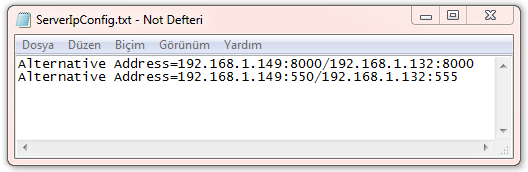
In Slack is het adres vóór het "/" teken het primaire adres en het adres erna het secundaire adres. Het bestand dat u aanmaakt, moet de bovenstaande indeling hebben. Elke regel moet alternatieve IP-adressen bevatten. Het maakt niet uit of dit server- of PLC-adressen zijn. Alle alternatieve IP-adressen moeten in één bestand staan. WinTr SCADA haalt de benodigde informatie uit dit bestand wanneer het project start. Wijzigingen die u in dit bestand aanbrengt nadat het project is gestart, zijn actief bij de volgende keer dat het project start.
Voor een effectief gebruik van deze functie moet elke computer twee Ethernet-kaarten hebben en moet het systeem via twee verschillende netwerken werken. Als toegang vanaf het eerste netwerk niet mogelijk is, neemt het tweede netwerk automatisch de verbinding over. Sommige PLC's hebben twee Ethernet-poorten. PLC's met deze configuratie kunnen eenvoudig in dit systeem worden geïntegreerd.