Redundante
O que é o WinTr SCADA Redundante?
Isso se refere à operação totalmente redundante de duas estações SCADA. Os modos de operação do servidor e do cliente diferem na operação redundante. Os clientes leem ou escrevem todos os valores de tags ou valores específicos do servidor. O cliente e o servidor se comunicam independentemente com os PLCs e outros dispositivos de automação. No modo redundante, os dois computadores operam como backups 100% um do outro. Quando um parceiro se comunica com um PLC, o outro parceiro não se comunica com o PLC. Ele recebe todas as informações do seu parceiro. Se um parceiro falhar, o parceiro em operação se comunica com os PLCs. Assim, pelo menos uma estação SCADA está sempre em comunicação com os PLCs. Este sistema operacional é sincronizado para muitos eventos, além da comunicação com os PLCs.
Como configurar definições redundantes?
- O projeto SCADA inicial é copiado para dois computadores diferentes. Ambos os projetos devem ser 100% idênticos.
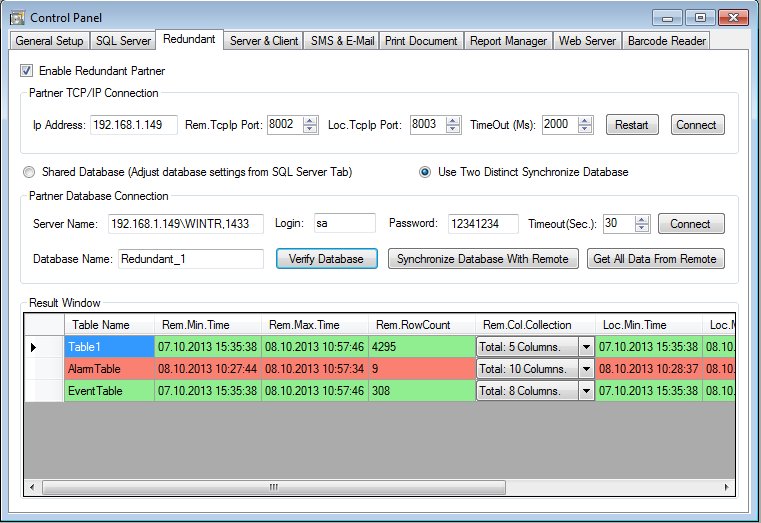
- Em ambos os computadores, precisamos abrir a guia "Redundância" no Painel de Controle e ajustar os parâmetros necessários.
- Após marcar a caixa "Habilitar parceiro redundante", precisamos configurar as definições de conexão Ethernet do parceiro.
- Devemos inserir o endereço IP do outro parceiro na seção "Endereço IP".
- Precisamos inserir o número da porta do outro parceiro na seção "Rem.TcpIp Port".
- Na seção “Porta Loc.TcpIp”, você deve inserir o número da porta do computador que está utilizando. Os dois números de porta podem ser iguais. No entanto, se você estiver executando ambos os programas no mesmo computador para fins de teste, os números de porta devem ser diferentes. Apenas um programa pode usar a mesma porta em um computador.
- Na seção “Timeout (ms)”, insira o período de tempo limite em milissegundos que será usado para o acesso do parceiro.
- "Reiniciar" ativa as alterações que fizemos nas configurações TCP/IP do parceiro.
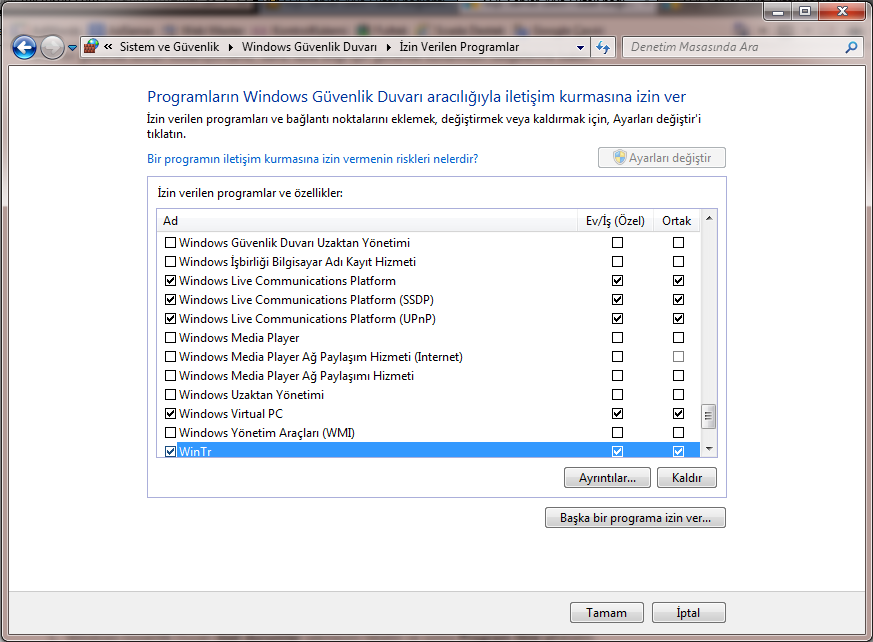
- O botão “Conectar” compara a lista de tags do parceiro com a lista de tags deste computador. O resultado é exibido em detalhes na “Janela de Resultados”. A janela de resultados deve estar totalmente verde. Tags incompatíveis são marcadas em vermelho. É necessário configurar as opções para que nenhum dos parceiros seja bloqueado pelo firewall do Windows. Ao selecionar este recurso pela primeira vez no WinTr SCADA, uma mensagem do firewall será exibida. Se você responder com “Não permito”, o firewall bloqueará o WinTr SCADA. Para corrigir isso, você deve permitir o acesso novamente na Central de Segurança do Windows. Veja a Figura 2.
- Com as opções “Banco de Dados Compartilhado” e “Usar Dois Bancos de Dados Sincronizados Distintos”, podemos acessar o banco de dados de duas maneiras diferentes. Com a opção “Banco de Dados Compartilhado”, ambos os parceiros compartilham o mesmo banco de dados. O banco de dados compartilhado pode ser hospedado em um servidor diferente. As configurações de acesso ao banco de dados devem ser configuradas na guia SQL Server. Nesta opção, os registros históricos são criados por um dos parceiros. Se o parceiro que cria os registros estiver indisponível, o outro parceiro assume a responsabilidade. Os registros que não são históricos são criados por ambos os parceiros usando um sistema específico.
- Quando a opção “Usar dois bancos de dados distintos para sincronização” é selecionada, ambos os parceiros armazenam todos os registros em seus próprios bancos de dados. Esses bancos de dados podem estar em servidores diferentes ou no mesmo servidor. As configurações de conexão do banco de dados são configuradas na guia SQL Server. Nesse sistema, cada parceiro completa as informações faltantes do banco de dados do outro parceiro. Por exemplo, quando o parceiro A é reiniciado após ficar offline por um período, ele recupera os registros faltantes do banco de dados do parceiro B. Se esta estação SCADA estiver offline por um longo período, essa operação pode demorar bastante.
- Primeiramente, é necessário configurar as definições para que os parceiros possam acessar os bancos de dados uns dos outros. Para isso, você precisa permitir o acesso do SQL Server no firewall do Windows. O endereço do programa SQL Server 2005 é: “C:\\Program Files\\Microsoft SQL Server\\MSSQL.1\\MSSQL\\Binn\\sqlservr.exe”
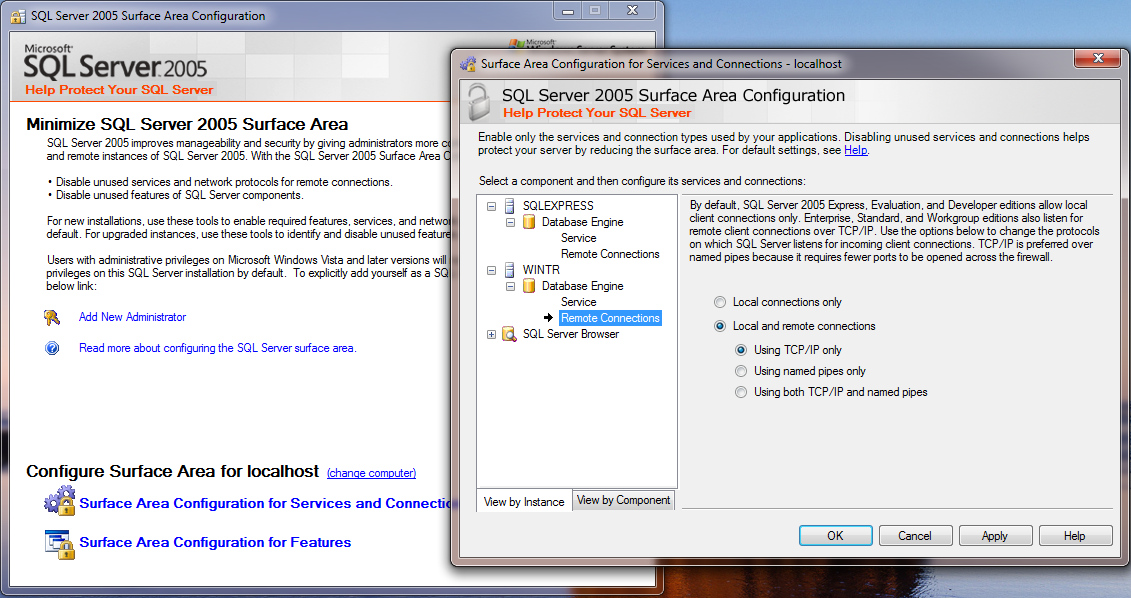
- Execute o programa “SQL Server Surface Area Connection”. Clique em “Surface Area Configuration For Services and Connection”. Acesse WINTR – Database Engine – Remote Connections e selecione a opção “Local and Remote connections” e a opção “Using TCP/IP only”. Veja a Figura 3.
- Execute o programa “SQL Server Configuration Manager”. No painel direito, clique com o botão direito do mouse em SQL Server (WINTR) e selecione a função “Reiniciar”. Essas etapas configurarão as definições necessárias para o acesso remoto ao SQL Server.
- Insira o nome do servidor de banco de dados do parceiro remoto no campo "Nome do Servidor". Na rede local, você pode se conectar usando "Nome do computador do parceiro\\WINTR" ou "Endereço IP do parceiro\\WINTR". Para conexões pela internet, deve-se inserir "Endereço IP do parceiro\\WINTR,Número da Porta". Além disso, o encaminhamento de portas deve ser configurado no modem ADSL para conexões com a internet.
- “Login” é o nome de usuário do servidor de banco de dados.
- "Senha" é a senha do servidor de banco de dados.
- “Timeout(Seg.)” é o período de tempo limite em segundos para a conexão com o banco de dados.
- Você pode usar os parâmetros "Conectar" para testar a conexão com o servidor de banco de dados que você inseriu.
- “Nome do banco de dados” é o nome do banco de dados usado pelo projeto SCADA parceiro. Se você estiver executando ambos os parceiros no mesmo computador para fins de teste, os nomes dos bancos de dados devem ser diferentes.
- “Verificar Banco de Dados” Este botão compara as estruturas do banco de dados do parceiro e do banco de dados local. O resultado é exibido na “Janela de Resultados”. Todas as linhas nesta janela devem estar verdes. Se estiverem vermelhas, os dados no banco de dados ou o esquema do banco de dados podem ser diferentes. Os detalhes dos dados são mostrados em todas as linhas. Você pode encontrar os motivos das diferenças examinando esses detalhes.
- Você pode completar as informações faltantes do banco de dados remoto usando o botão “Sincronizar Banco de Dados com o Remoto”. Essa função é executada por cada parceiro quando seu ambiente de execução é iniciado pela primeira vez. As datas do primeiro e do último registro são comparadas para todas as tabelas do banco de dados. O banco de dados local completa os registros do banco de dados remoto que sejam mais antigos que a data do primeiro registro e mais recentes que a data do último registro.
- Clicar no botão “Obter todos os dados do banco de dados remoto” exclui todos os dados do banco de dados local. Todos os dados do banco de dados remoto são copiados para o banco de dados local.
Na versão 5.1.4, foi adicionada a capacidade completa de usar endereços IP e números de porta alternativos.
Esta função permite criar endereços IP secundários para conexões Ethernet redundantes, de servidor e cliente, Profinet, Modbus TCP-IP e FinS. Se uma conexão com o endereço IP primário falhar, o sistema tentará se conectar usando o endereço IP secundário. Se a conexão com o endereço IP secundário for perdida, o sistema tentará se reconectar usando o endereço IP primário. Este ciclo continuará indefinidamente. Você deve criar os endereços IP alternativos usando um editor de texto do Windows. Basta copiar o arquivo criado para a pasta do seu projeto. O nome do arquivo deve ser “ServerIpConfig.txt”. Você pode ver um exemplo do arquivo criado abaixo.
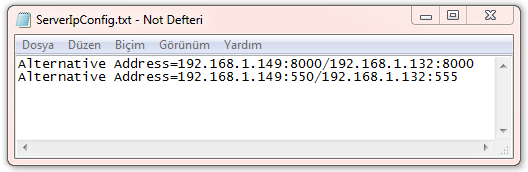
No Slack, o endereço antes da barra "/" é o endereço primário e o endereço depois é o secundário. O arquivo que você criar deve estar no formato mostrado acima. Cada linha deve conter endereços IP alternativos. Não importa se são endereços de servidor ou de PLC. Todos os endereços IP alternativos devem estar em um único arquivo. O WinTr SCADA recuperará as informações necessárias deste arquivo quando o projeto for iniciado. As alterações feitas neste arquivo após o início do projeto entrarão em vigor na próxima vez que o projeto for iniciado.
Para que esta função seja utilizada de forma eficaz, cada computador deve possuir duas placas de rede Ethernet e o sistema deve operar em duas redes diferentes. Caso o acesso pela primeira rede não seja possível, a segunda rede assumirá automaticamente o controle. Alguns PLCs possuem duas portas Ethernet. PLCs com essa configuração podem ser facilmente integrados a este sistema.