Избыточный
Что такое резервирование SCADA-системы WinTr?
Речь идёт о полностью резервированной работе двух SCADA-станций. Режимы работы сервера и клиента отличаются от резервированного режима. Клиенты считывают или записывают все или определённые значения тегов с сервера. Клиент и сервер независимо взаимодействуют с ПЛК и другими устройствами автоматизации. В резервированном режиме два компьютера работают как 100% резервные копии друг друга. Когда один партнёр взаимодействует с ПЛК, другой партнёр не взаимодействует с ПЛК. Он получает всю информацию от своего партнёра. Если один партнёр выходит из строя, действующий партнёр взаимодействует с ПЛК. Таким образом, по крайней мере одна SCADA-станция всегда находится в режиме связи с ПЛК. Эта операционная система синхронизируется по многим событиям, помимо связи с ПЛК.
Как настроить резервные параметры?
- Исходный SCADA-проект копируется на два разных компьютера. Оба проекта должны быть на 100% идентичны.
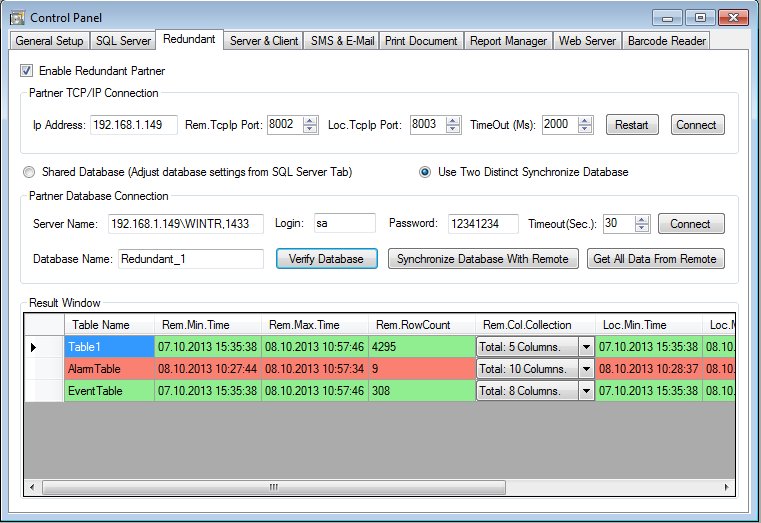
- На обоих компьютерах необходимо открыть вкладку «Избыточное резервирование» в панели управления и настроить необходимые параметры.
- После установки флажка "Включить резервного партнера" необходимо настроить параметры Ethernet-подключения партнера.
- В разделе «IP-адрес» необходимо ввести IP-адрес другого партнера.
- Необходимо ввести номер порта другого партнера в раздел "Rem.TcpIp Port".
- В разделе «Loc.TcpIp Port» необходимо ввести номер порта компьютера, с которым вы работаете. Оба номера порта могут быть одинаковыми. Однако, если вы запускаете обе программы на одном компьютере для целей тестирования, номера портов должны быть разными. Только одна программа может использовать один и тот же порт на компьютере.
- В разделе «Тайм-аут (мс)» укажите период ожидания в миллисекундах, который будет использоваться для доступа партнеров.
- Кнопка «Перезапустить» активирует изменения, внесенные нами в настройки TCP/IP партнера.
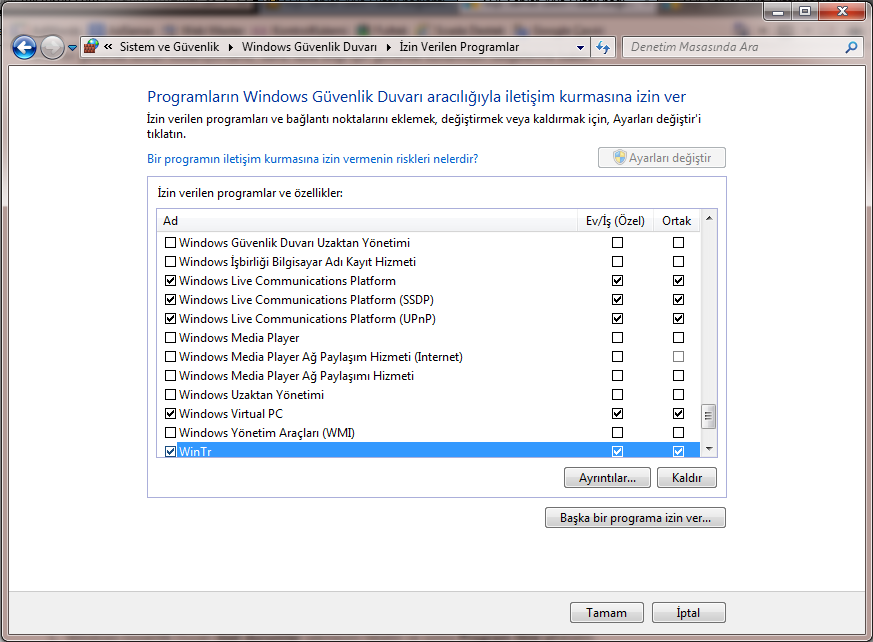
- Кнопка «Подключить» сравнивает список тегов партнеров со списком тегов на этом компьютере. Результат подробно отображается в «Окне результатов». Окно результатов должно быть полностью зеленым. Несовпадающие теги отмечены красным. Необходимо настроить параметры таким образом, чтобы ни один из партнеров не был заблокирован брандмауэром Windows. При первом выборе этой функции в WinTr SCADA появится сообщение брандмауэра. Если вы ответите «Я не разрешаю», брандмауэр заблокирует WinTr SCADA. Чтобы исправить это, необходимо снова разрешить это в Центре безопасности Windows. См. Рисунок 2.
- С помощью параметров «Общая база данных» и «Использовать две отдельные базы данных для синхронизации» мы можем получить доступ к базе данных двумя разными способами. При использовании параметра «Общая база данных» оба партнера используют одну и ту же базу данных. Общая база данных может размещаться на разных серверах. Параметры доступа к базе данных следует настроить на вкладке SQL Server. В этом случае исторические записи создаются одним из партнеров. Если партнер, создающий записи, недоступен, другой партнер берет на себя эту функцию. Записи, отличные от исторических, создаются обоими партнерами с использованием определенной системы.
- При выборе параметра «Использовать две разные базы данных для синхронизации» оба партнера сохраняют все записи в своих собственных базах данных. Эти базы данных могут находиться на разных серверах или на одном сервере. Параметры подключения к базе данных настраиваются на вкладке SQL Server. В этой системе каждый партнер восполняет недостающую информацию из базы данных другого партнера. Например, когда партнер A перезапускается после периода отключения, он извлекает недостающие записи из базы данных партнера B. Если эта станция SCADA долгое время находилась в режиме отключения, эта операция может занять много времени.
- Во-первых, необходимо настроить необходимые параметры для доступа партнеров к базам данных друг друга. Для этого необходимо разрешить доступ к SQL Server в брандмауэре Windows. Адрес программы SQL Server 2005: “C:\\Program Files\\Microsoft SQL Server\\MSSQL.1\\MSSQL\\Binn\\sqlservr.exe”
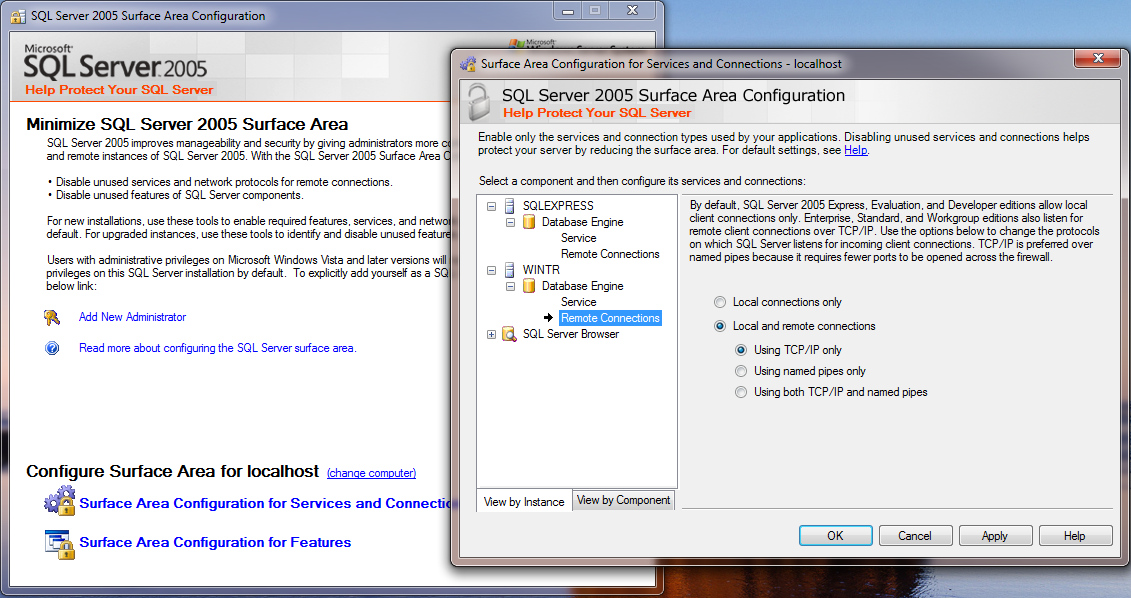
- Запустите программу «SQL Server Surface Area Connection». Щелкните «Surface Area Configuration For Services and Connection». Перейдите в WINTR – Database Engine – Remote Connections и выберите параметр «Local and Remote connections» и параметр «Using TCP/IP only». См. рисунок 3.
- Запустите программу «Диспетчер конфигурации SQL Server». В правой панели щелкните правой кнопкой мыши на SQL Server (WINTR) и выберите функцию «Перезапустить». Эти действия позволят настроить необходимые параметры для удаленного доступа к SQL Server.
- В поле «Имя сервера» введите имя сервера базы данных удаленного партнера. В локальной сети можно подключиться, используя «Имя компьютера партнера\\WINTR» или «IP-адрес партнера\\WINTR». Для подключения через Интернет следует ввести «IP-адрес партнера\\WINTR, номер порта». Кроме того, для подключения к Интернету необходимо настроить переадресацию портов на ADSL-модеме.
- «Login» — это имя пользователя сервера базы данных.
- "Пароль" — это пароль от сервера базы данных.
- «Timeout (Sec.)» — это период ожидания в секундах для подключения к базе данных.
- Вы можете использовать параметры «Подключение», чтобы проверить подключение к серверу базы данных, которое вы указали.
- «Имя базы данных» — это имя базы данных, используемое партнерским SCADA-проектом. Если вы запускаете оба партнерских проекта на одном компьютере для целей тестирования, имена баз данных должны быть разными.
- Кнопка «Проверить базу данных» сравнивает структуру базы данных партнера и локальной базы данных. Результат отображается в окне «Результаты». Все строки в этом окне должны быть зелеными. Если они красные, данные в базе данных или схеме базы данных могут отличаться. Подробная информация о данных отображается во всех строках. Вы можете найти причины различий, изучив эти данные.
- Вы можете восполнить недостающую информацию в удаленной базе данных, используя кнопку «Синхронизировать базу данных с удаленной». Эта функция запускается каждым партнером при первом запуске его среды выполнения. Для всех таблиц в базе данных сравниваются даты первой и последней записи. Локальная база данных дополняет записи из удаленной базы данных, которые старше даты первой записи и моложе даты последней записи.
- Нажатие кнопки «Получить все данные из удаленной базы данных» удаляет все данные из локальной базы данных. Все данные из удаленной базы данных копируются в локальную базу данных.
В версии 5.1.4 добавлена возможность использования альтернативных IP-адресов и номеров портов.
Эта функция позволяет создавать дополнительные IP-адреса для резервных, серверно-клиентских, Profinet, Modbus TCP-IP и FinS Ethernet-соединений. Если соединение с основным IP-адресом не удается, система попытается подключиться, используя дополнительный IP-адрес. Если соединение с дополнительным IP-адресом теряется, система попытается переподключиться, используя основной IP-адрес. Этот цикл будет продолжаться бесконечно. Альтернативные IP-адреса необходимо создавать с помощью текстового редактора Windows. Просто скопируйте созданный файл в папку вашего проекта. Имя файла должно быть «ServerIpConfig.txt». Пример созданного файла можно увидеть ниже.
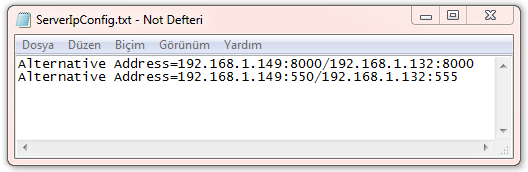
В SLACK адрес до символа "/" является основным адресом, а адрес после него — дополнительным. Создаваемый вами файл должен иметь формат, показанный выше. Каждая строка должна содержать альтернативные IP-адреса. Неважно, являются ли это адреса сервера или ПЛК. Все альтернативные IP-адреса должны находиться в одном файле. WinTr SCADA получит необходимую информацию из этого файла при запуске проекта. Изменения, внесенные вами в этот файл после запуска проекта, будут действовать при следующем запуске.
Для эффективного использования этой функции каждый компьютер должен иметь две сетевые карты Ethernet, и система должна работать в двух разных сетях. Если доступ из первой сети невозможен, вторая сеть автоматически возьмет на себя управление. Некоторые ПЛК имеют два порта Ethernet. ПЛК с такой конфигурацией легко интегрируются в эту систему.