Использование VNC-сервера
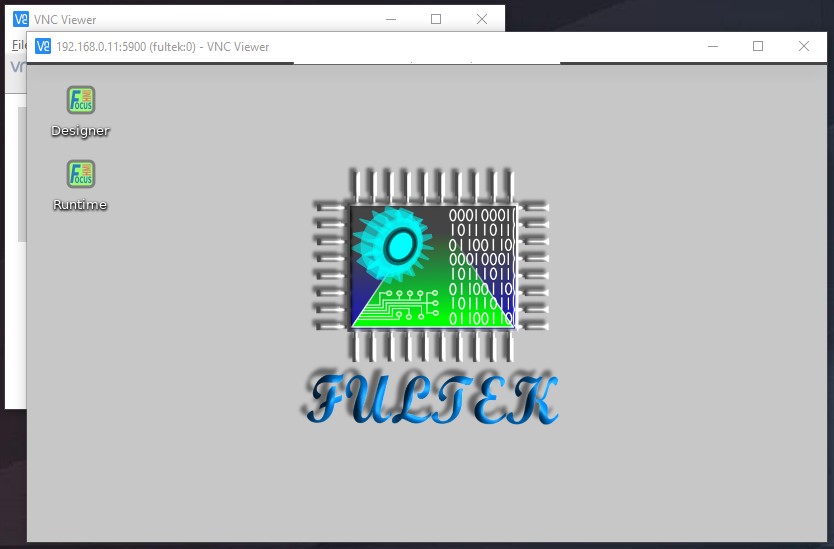
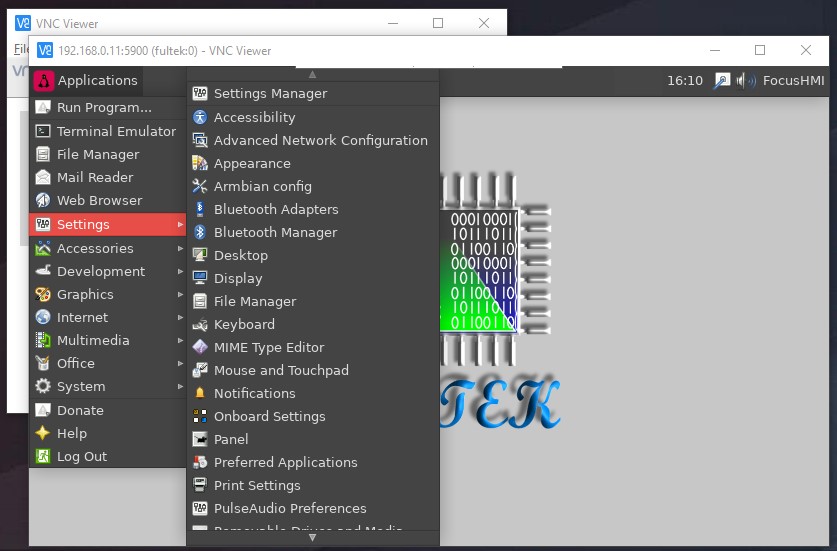
В этой статье я расскажу о совместном использовании экрана через VNC-сервер. На панелях оператора Focus HMI подключение к VNC-серверу по умолчанию настроено как открытое и без пароля. Поэтому мы можем подключиться к нашей панели через VNC-сервер без каких-либо изменений.
Нам нужно открыть на основном компьютере такие программы, как VNC Viewer, и подключиться, используя IP-адрес нашего Focus HMI .
Скачать VNC Viewer можно здесь.
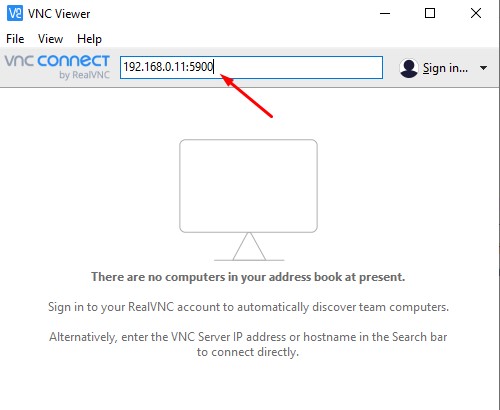
После запуска программы VNC Viewer необходимо ввести свой IP-адрес в поле «Введите адрес VNC-сервера или выполните поиск», а затем номер порта, назначенный VNC-сервером: «5900».
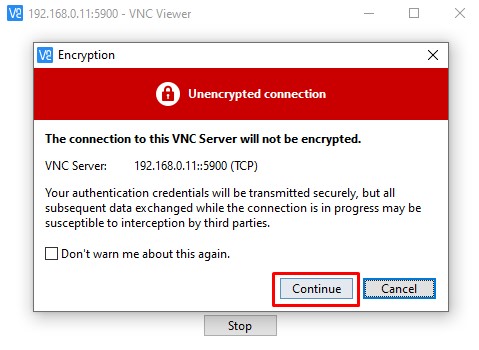
В появившемся предупреждающем сообщении мы нажимаем кнопку «Продолжить» и закрываем окно.
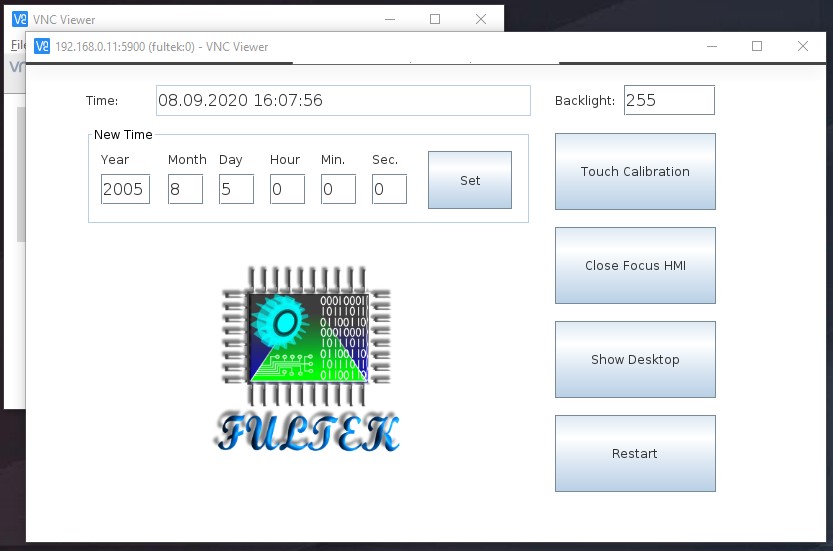
После выполнения этих шагов наше соединение с панелью Focus HMI завершено. Теперь мы можем управлять панелью через VNC-сервер.
Если вы хотите использовать свой VNC-сервер с шифрованием, вы можете ознакомиться с нашей статьей « Как создать пароль для VNC-сервера ».
Скрипт управления VNC-подключением
Вы можете добавить в свой проект скрипт, который перезапустит VNC в случае возникновения проблем с подключением.
import java.lang.reflect.Method;
import java.net.*;
import java.io.*;
public class NewScript{
	public static short VncState;

	public NewScript(Class Accessing){
		Thread newThread = new Thread(() -> {
			try{
				if(VncState >= 2){
					VncState = 0;
					Runtime.getRuntime().exec("x11vnc -display :0 -shared -forever");
				}else{
					try (Socket socket = new Socket("192.168.0.11", 5900)) {
						VncState = 1;
		               } catch (UnknownHostException ex) {
		               	VncState = 2;
		               	Runtime.getRuntime().exec("x11vnc -R stop");
		               } catch (IOException ex) {
		               	VncState = 3;
		               	Runtime.getRuntime().exec("x11vnc -R stop");
		               }
				}
				Method setValue = Accessing.getMethod("setValue", String.class, Object.class);
				setValue.invoke(Accessing, "VncState", VncState);
			}catch(Exception exp){
				javax.swing.JOptionPane.showMessageDialog(null , exp.getMessage());
			}
        	});
        	newThread.start();
	}
}
Создайте новый скрипт и скопируйте в него приведенный выше код. После компиляции при сохранении скрипта не используйте турецкие символы, так как в качестве имени класса будет использоваться присвоенное им имя. Я сохранил его как VncTest.
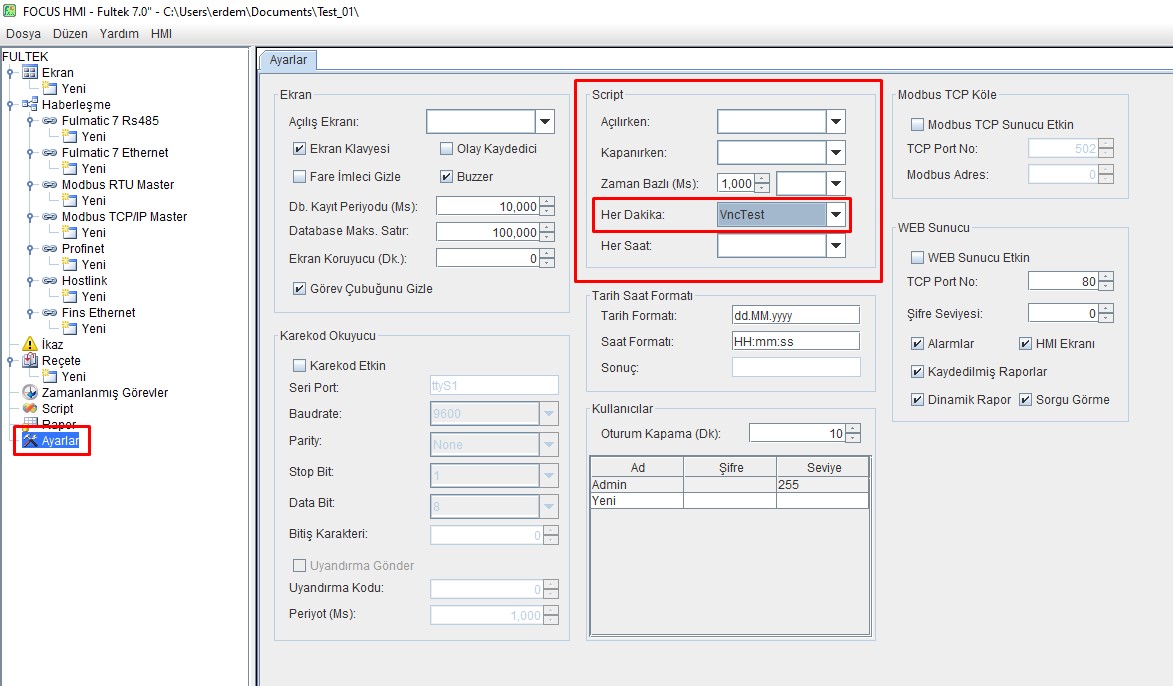
В разделе настроек созданного вами скрипта вы можете выбрать способ его выполнения в соответствующем разделе.
Я выбрал скрипт, созданный мной в разделе "Каждую минуту", для запуска один раз в минуту.