使用 VNC 服务器
本文将探讨如何通过 VNC 服务器进行屏幕共享。在Focus HMI操作面板上,VNC 服务器连接默认设置为开放且无需密码。因此,我们无需进行任何更改即可通过 VNC 服务器连接到面板。
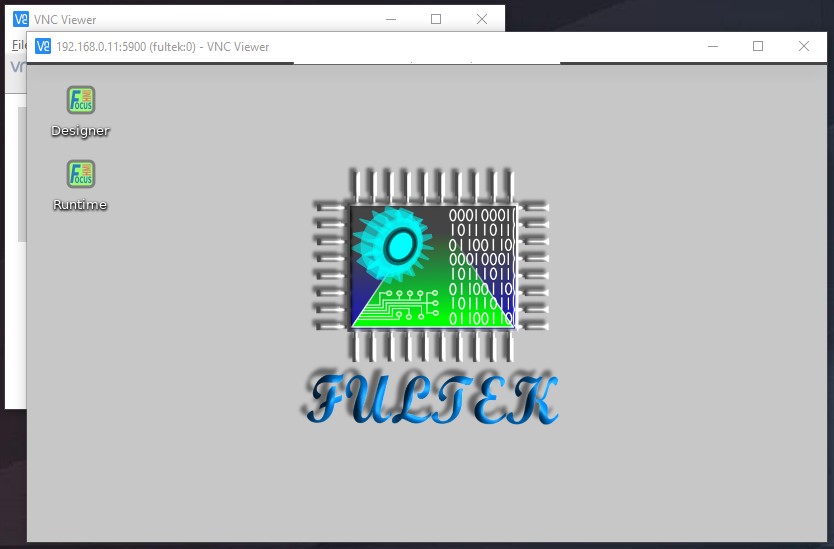
我们需要做的是在主计算机上打开 VNC Viewer 之类的程序,并使用Focus HMI 的IP 地址进行连接。
您可以从这里下载VNC Viewer 。
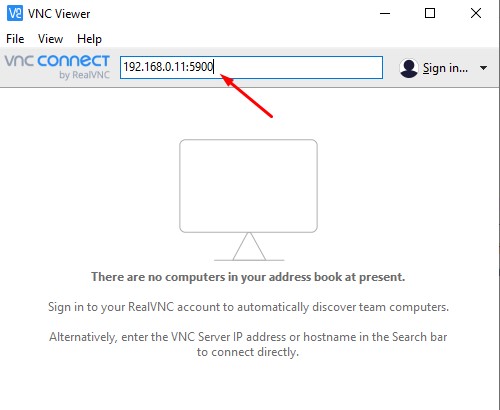
打开 VNC Viewer 程序后,我们需要在“输入 VNC 服务器地址或搜索”部分输入我们的 IP 地址,然后输入 VNC 服务器分配的端口号:“5900”。
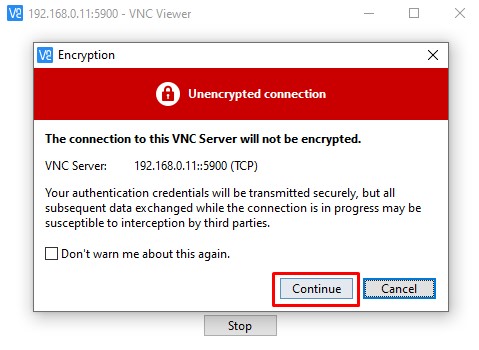
我们在出现的警告信息中点击“继续”,然后关闭窗口。
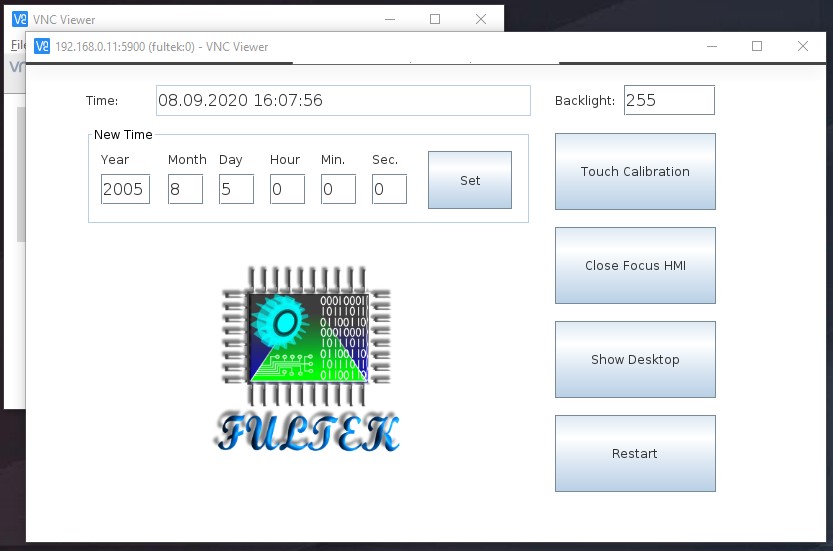
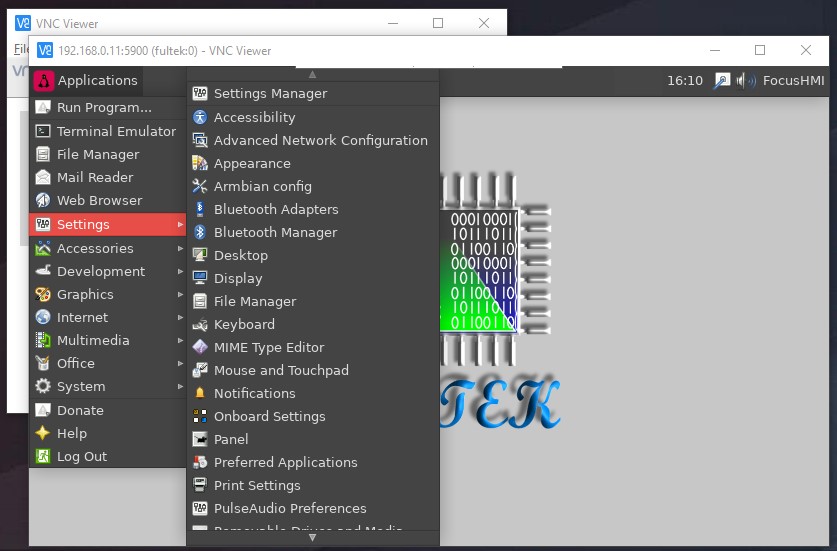
完成以上步骤后,我们与 Focus HMI面板的连接就完成了。现在我们可以通过 VNC 服务器控制我们的面板了。
如果您想使用加密的 VNC 服务器,可以查看我们的文章“如何创建 VNC 服务器密码”。
VNC 连接控制脚本
您可以向项目中添加一个脚本,以便在出现连接问题时重启 VNC。
import java.lang.reflect.Method;
import java.net.*;
import java.io.*;
public class NewScript{
	public static short VncState;

	public NewScript(Class Accessing){
		Thread newThread = new Thread(() -> {
			try{
				if(VncState >= 2){
					VncState = 0;
					Runtime.getRuntime().exec("x11vnc -display :0 -shared -forever");
				}else{
					try (Socket socket = new Socket("192.168.0.11", 5900)) {
						VncState = 1;
		               } catch (UnknownHostException ex) {
		               	VncState = 2;
		               	Runtime.getRuntime().exec("x11vnc -R stop");
		               } catch (IOException ex) {
		               	VncState = 3;
		               	Runtime.getRuntime().exec("x11vnc -R stop");
		               }
				}
				Method setValue = Accessing.getMethod("setValue", String.class, Object.class);
				setValue.invoke(Accessing, "VncState", VncState);
			}catch(Exception exp){
				javax.swing.JOptionPane.showMessageDialog(null , exp.getMessage());
			}
        	});
        	newThread.start();
	}
}
创建一个新脚本并复制上面的代码。编译后,保存脚本时,请勿使用土耳其字符,因为您给脚本起的名字将用作类名。我将其保存为 VncTest。
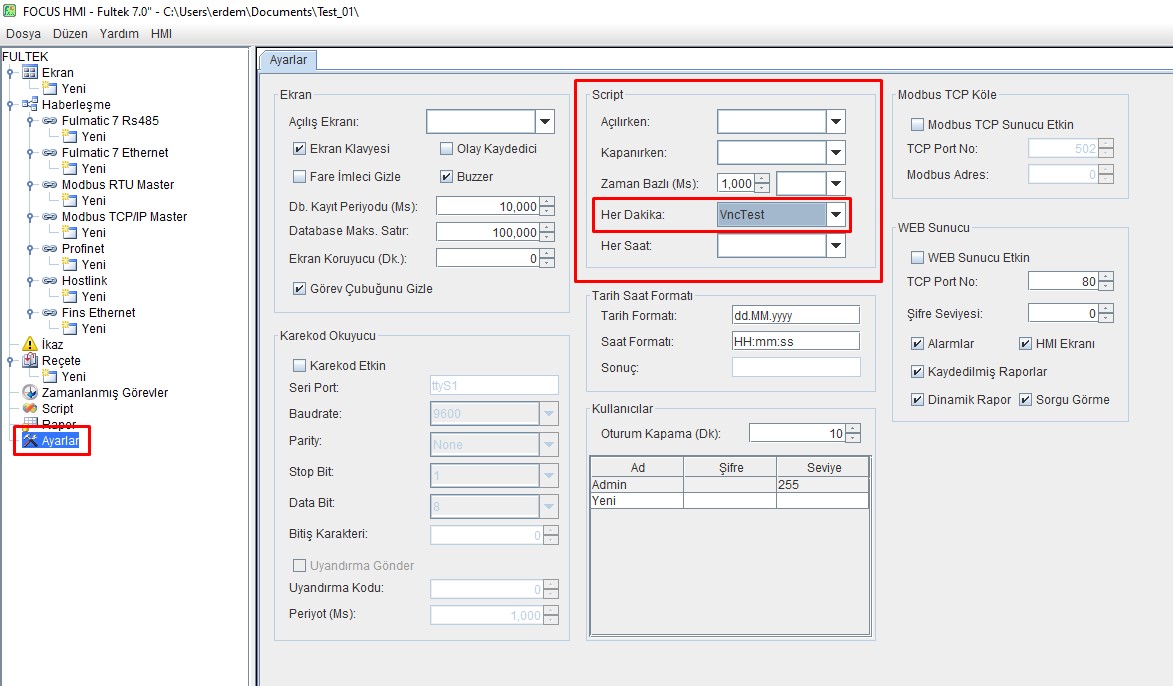
在您创建的脚本的设置部分,您可以选择脚本部分下的运行方式。
我在“每分钟”部分选择了我创建的脚本,使其每分钟运行一次。