Focus HMI – Kullanıcı Yetkilendirme.
Bu yazımızda Focus HMI programında kullanıcılar kısmının kullanımından bahsedeceğim.
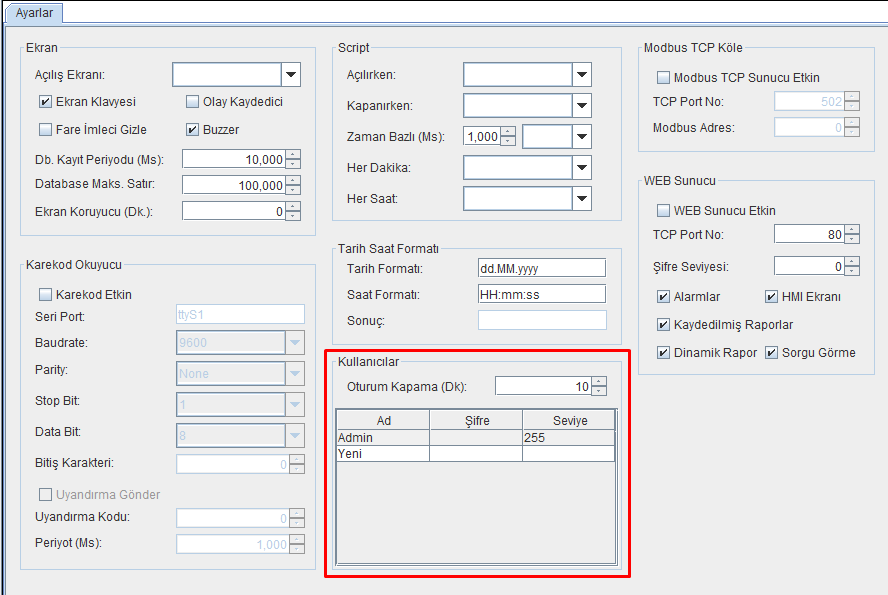
Focus HMI programının Ayarlar başlığı altında Kullanıcılar kısmında, yetki seviyelerini belirleyebileceğimiz kullanıcılar oluşturabiliriz.

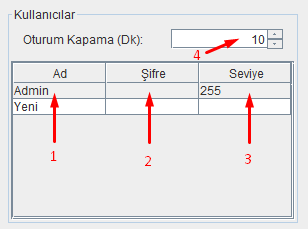
Alttaki görselde , 1 numaralı kısımda kullanıcı adı, 2 numaralı kısımda kullanıcının oturum açması için gerekli şifre , 3. numaralı kısımda da kullanıcı seviyesi belirlenir. Bu seviye 0-255 arasında olabilir. 4 numaralı kısımda ise oturumun kaç dakika sonra kapanacağı belirlenir.
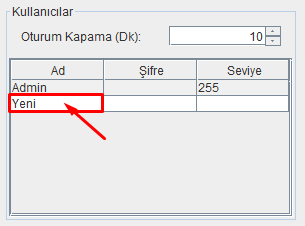
Yeni butonuna tıklayarak , kullanıcı ekliyoruz ve bunlara şifre ve seviye atıyoruz.

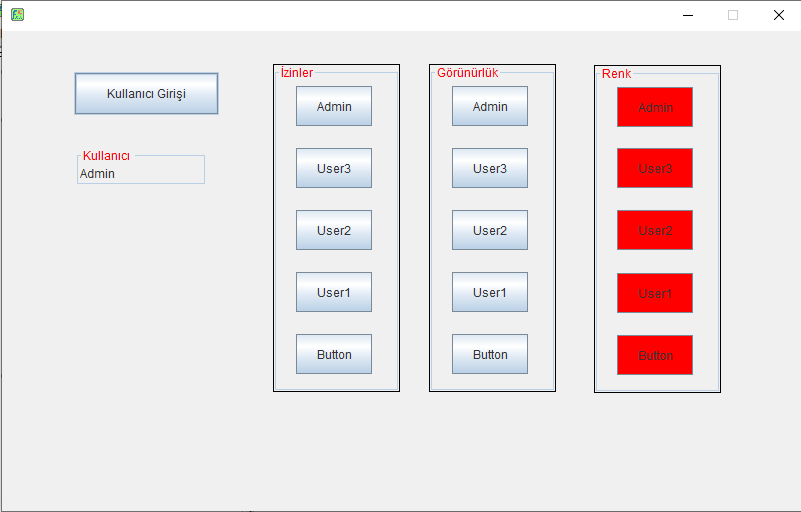
Kullanıcılarımızı belirledikten sonra yeni bir ekran oluşturalım.
Görseldeki gibi bir örnek ekran oluşturdum.
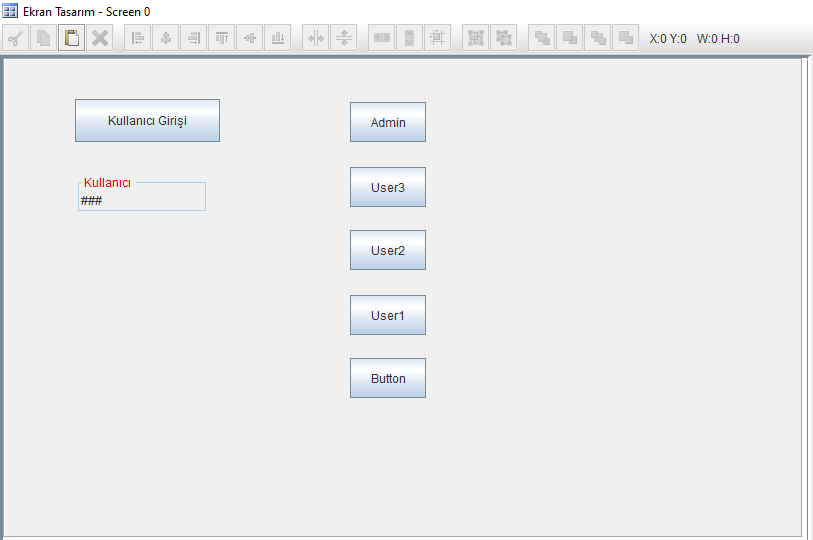
Bu ekranda “Kullanıcı Girişi” isimli bir buton koyalım. Butonu seçip yeni bir Fonksiyon oluşturalım. “Sayfa Aç” fonksiyonunda “Oturum Aç” parametresini seçelim. Butona bastığımızda oturum açma sayfası açılacaktır.
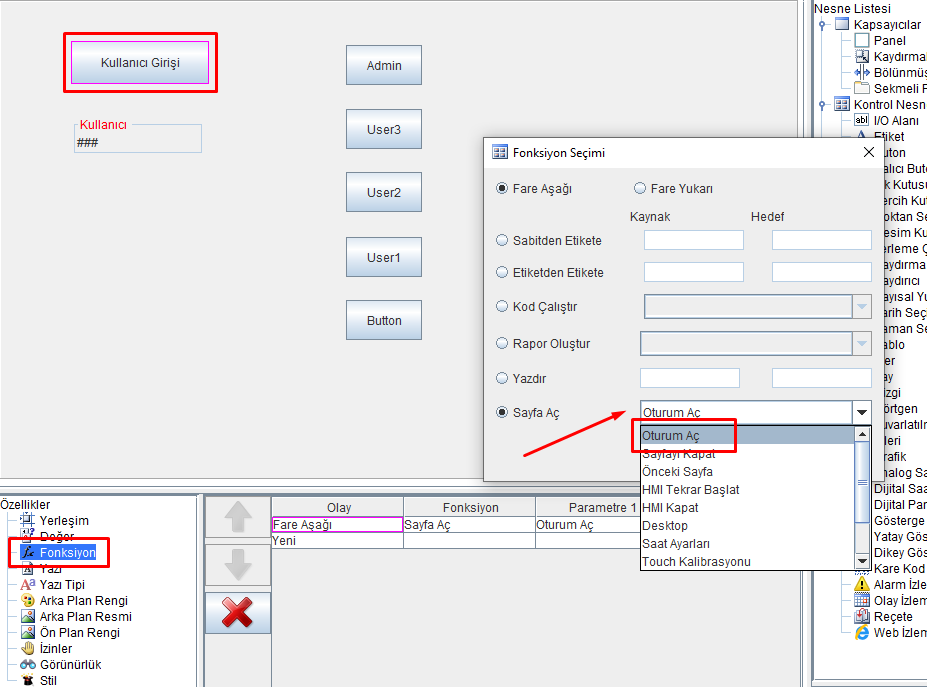
Daha sonra açtığımız oturumun takibini yapabilmek için bir etiket alanı ekledim ve “Değer” kısmından etiket olarak UserName etiketini seçtim. Bu sayede birden çok kullanıcı olması durumlarında hangi kullanıcıya giriş yaptığımızı takip edebiliriz.
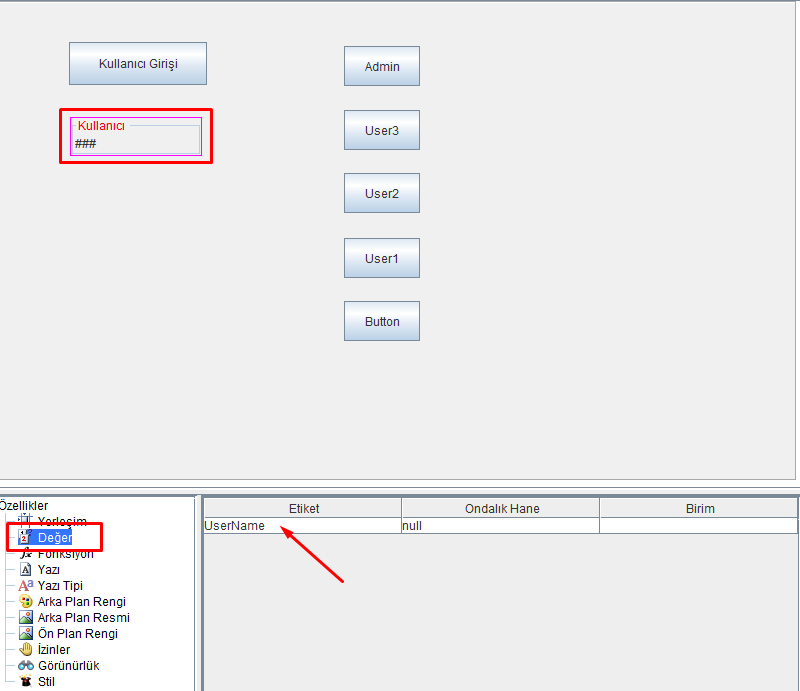
Kullanıcı seviyeleriyle ilgili pek çok çalışma yapılabilir. Bu örnekte izinlerle ilgili çalışma yapalım. Oluşturduğum butonlara kullanıcı seviyelerine göre izin vereceğiz. Oluşturduğumuz butonun özelliklerinden izinler sekmesini açalım. Burada yeni bir etiket oluşturalım.
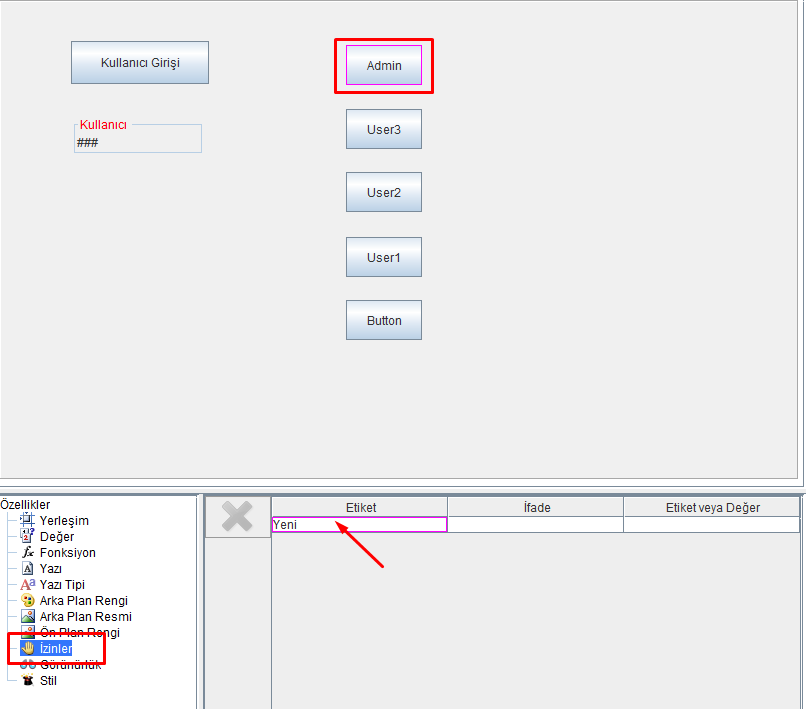
Açılan etiket seçimi ekranında UserLevel etiketini seçelim.
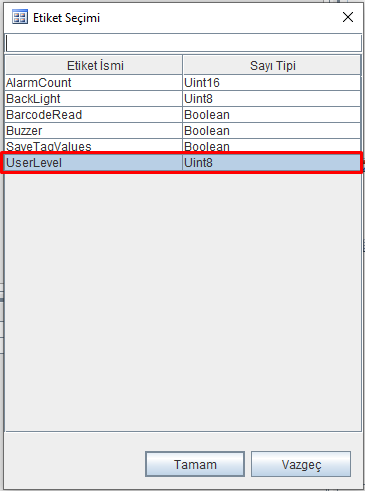
Bu seçimi yaptıktan sonra ifade kısmından koşulumuzu , etiket veya değer kısmından da kullanıcı seviyesini belirleyeceğiz.

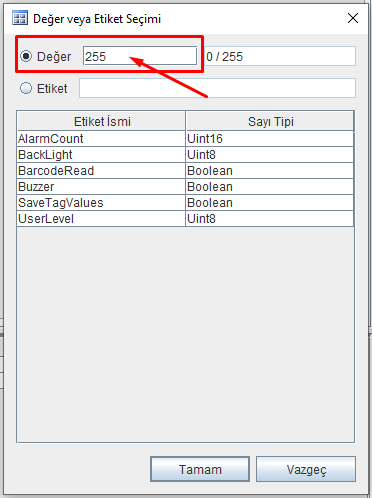
Admin yazdığımız buton üzerinde çalıştığımız için değer olarak 255 yazıyorum.
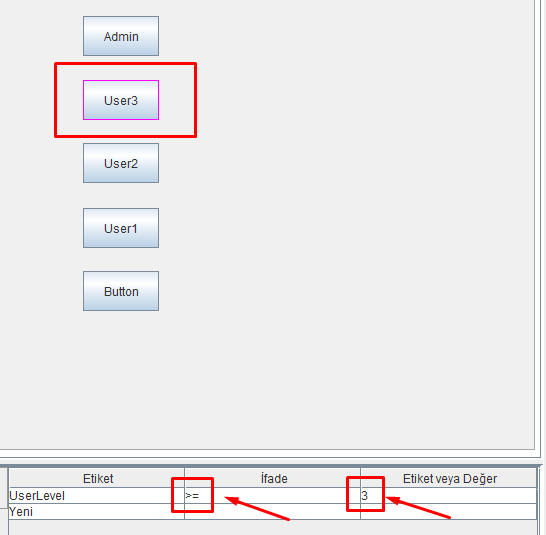
Burada ise User3 butonumuza izin verirken ifade olarak >= seçtim. Bu sayede kullanıcı seviyesi 3 ve üzeri olan kullanıcılara izin vermiş olacağım. Bu şekilde diğer butonlarla ilgili çalışmamı da tamamlıyorum.
Yaptğımız değişiklikleri kaydedip Runtime’ı başlatıyorum.
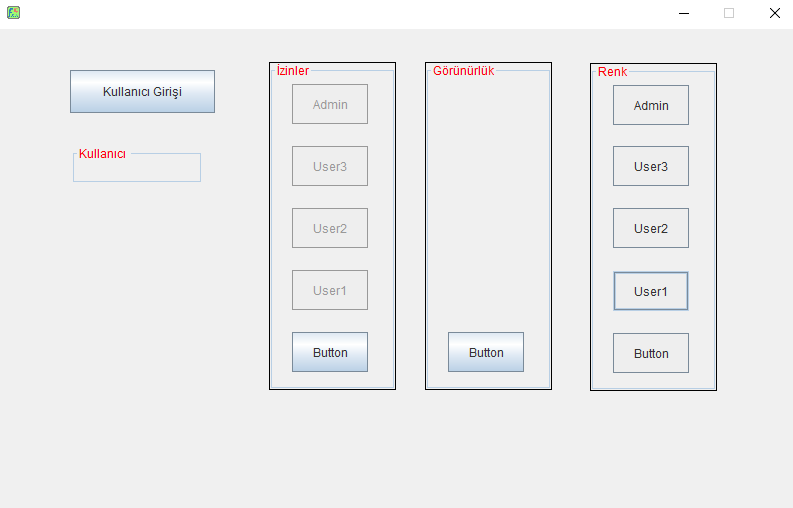
Runtime açıldığında, sadece herhangi bir izin belirlemediğimiz butonun aktif olduğunu görüyoruz.
Bu ekranda Kullanıcı girişi butonuna tıklayıp , giriş yapmak istediğim kullanıcıyı ve şifreyi girip , Aç butonuna basıyorum.

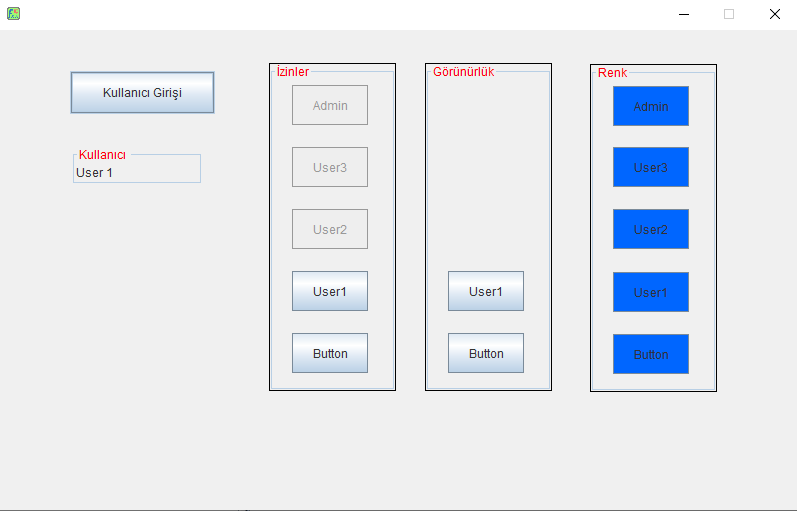
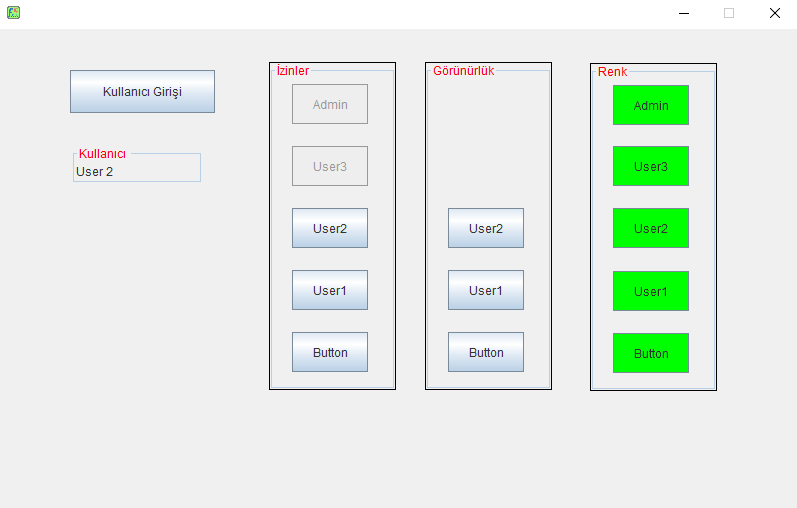
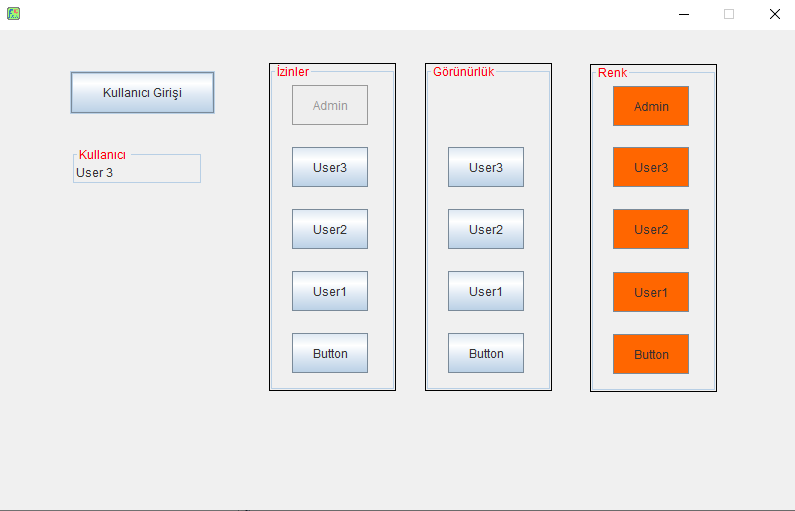
User1 kullanıcısına giriş yaptığımda, User1 butonunun da aktif olduğunu görüyoruz. Admin kullanıcısına bağlandığımda da bütün butonların aktif olduğunu görüyoruz.
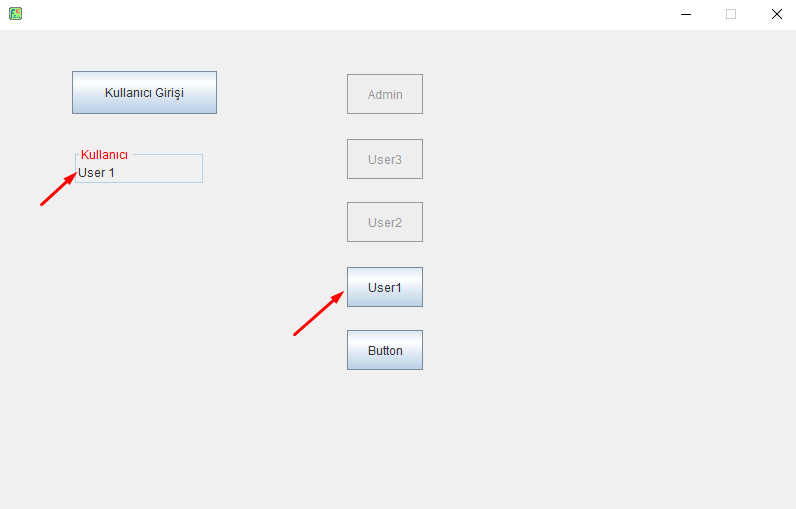
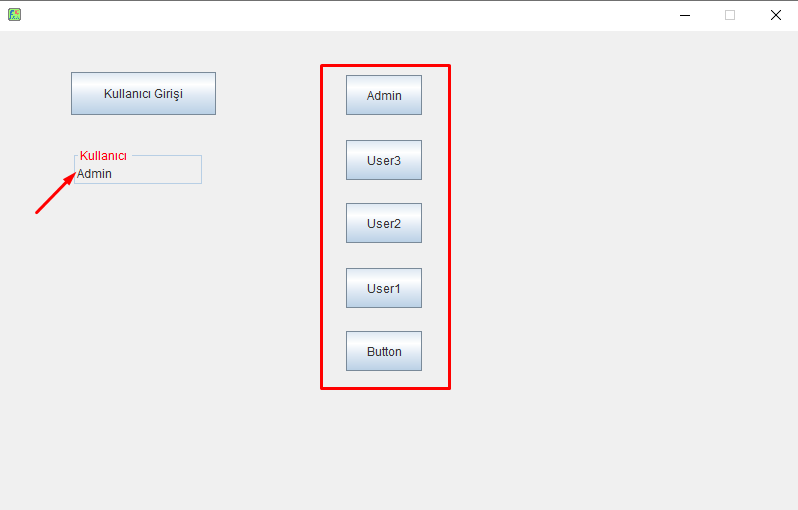
Görsellerde görebileceğiniz gibi, kullanıcıya bağlı olarak butonların görünürlüğünü, rengini değiştirebiliriz. Bu ve benzeri pek çok çalışma yapılabilir. Örnek projeyi indirmek için tıklayın.