Redundant
WinTr Scada Redundant Nedir?
İki adet scada istasyonunun tam olarak yedekli çalışmasıdır. Server ve Client çalışma modu Redundant çalışmadan farklıdır. Client’lar tüm veya belirli Tag değerlerini server’dan okur veya yazar. Client ve Server birbirlerinden bağımsız olarak plc ve diğer otomasyon cihazları ile iletişim kurar. Redundant modunda ise iki bilgisayar birbirinin %100 yedeği olarak çalışır. Redundant partnerlerden bir tanesi plc ile iletişim kurduğunda diğer partner plc ile iletişim kurmaz. Tüm bilgileri partnerinden alır. Bir şekilde partner devre dışı kaldığında çalışmakta olan partner plc’ler ile iletişime geçer. Böylece her zaman bir scada istasyonu plc’ler ile iletişim içersindedir. Bu çalışma sistemi plc iletişimin yanında daha bir çok olay için aynı senkronizasyon içersinde gerçekleşir.
Redundant Konfigürasyonu Nasıl Yapılır?
- İlk olarak hazırlanan scada projesi iki farklı bilgisayara kopyalanır. Her iki projede bir birinin %100 aynısı olmak zorundadır.
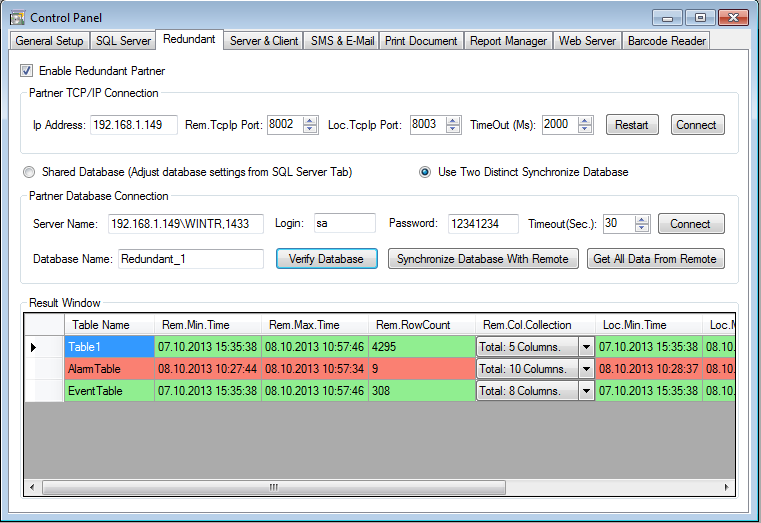
- Her iki bilgisayarda Control Panelinden Redundant sekmesini açıp gerekli parametreleri ayarlamalıyız.
- “Enable Redundant Partner” kutusunu işaretledikten sonra partnerin ethernet bağlantı ayarlarını yapmalıyız.
- “Ip Address” bölümüne diğer partnerin Ip adresini yazmalıyız.
- “Rem.TcpIp Port” bölümüne diğer partnerin port numarasını yazmalıyız.
- “Loc.TcpIp Port” bölümüne işlem yaptığımız bilgisayarın port numarasını yazmalıyız. Her iki port numarası aynı olabilir. Eğer test amaçlı her iki partneri’de aynı bilgisayarda çalıştıracaksanız port numaraları mutlaka farklı olmalıdır. Bir bilgisayarda aynı portu sadece bir program kullanabilir.
- “TimeOut (Ms)” bölümüne partner erişiminde kullanılacak zaman aşım süresini milisaniye olarak giriniz.
- “Restart” Partner TcpIp ayarlarında yaptığımız değişikliği geçerli kılar.
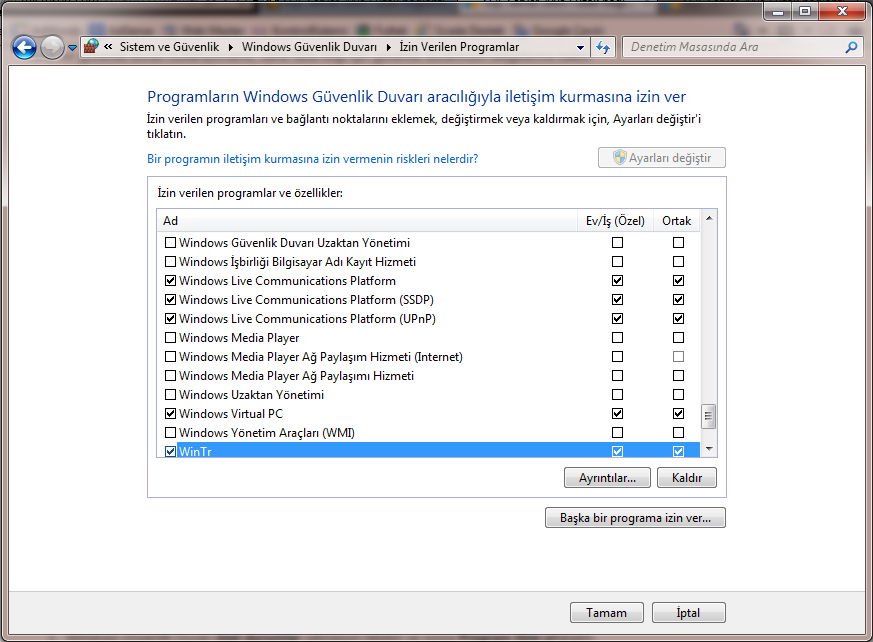
- “Connect” Butonu partner tag listesini bu bilgisayardaki tag listesi ile karşılaştırır. Sonuç “Result Window“ penceresinde detaylı olarak gösterilir. Sonuç penceresi komple yeşil olmalıdır. Eşleşmeyen tag’lar kırmızı ile işaretlenir. Her iki partner Windows güvenlik duvarı tarafından engellenmemesi için gerekli ayarlar yapılmalıdır. WinTr Scada programında bu özelliği ilk seçtiğinizde güvenlik duvarı mesajı görünür. Bu mesajı izin vermiyorum şeklinde cevapladıysanız. Güvenlik duvarı WinTr scada’yı engelleyecektir. Düzeltmek için Windows güvenlik merkezinden tekrar izin vermelisiniz. Bakınız Resim 2.
- “Shared Database” ve “Use Two Disctinct Synchronize Database” seçenekleri ile database erişimini iki farklı şekilde yapabiliriz. “Shared Database” seçeneği ile her iki partner aynı database’i ortak olarak kullanır. Ortak kullanılacak database farklı bir server’da barındırılabilir. Database erişim ayarları SQL Server sekmesinden yapılmalıdır. Bu seçenekte historical kayıtları partnerlerden bir tanesi tarafından yapılır. Eğer kayıt yapan partner çalışmıyorsa görevi diğer partner devralır. Historical haricindeki diğer kayıtlar ise her iki partner tarafından belirli bir sistem ile yapılır.
- “Use Two Distinct Synchronize Database” seçeneği seçildiğinde her iki partner tüm kayıtları kendi database’lerine yapar. Bu database’ler farklı serverlarda veya aynı serverda olabilir. Database bağlantı ayarları SQL Server sekmesinde yapılır. Bu sistemde her partner eksik bilgileri diğer partnerin database’inden tamamlar. Örneğin A partneri bir süre devre dışı kaldıktan sonra çalıştırıldığında, Eksik olan kayıtları B partnerinin database’inden alır. Bu scada istasyonu uzun süre kapalı kalmış ise bu operasyon uzun sürebilir.
- Öncelikle partnerlerin birbirlerinin database’lerine erişimleri için gerekli ayarlar yapılmalıdır. İlk olarak Windows güvenlik duvarında SQL Server’a izin vermelisiniz. SQL Server 2005 program adresi: “C:\\Program Files\\Microsoft SQL Server\\MSSQL.1\\MSSQL\\Binn\\sqlservr.exe”
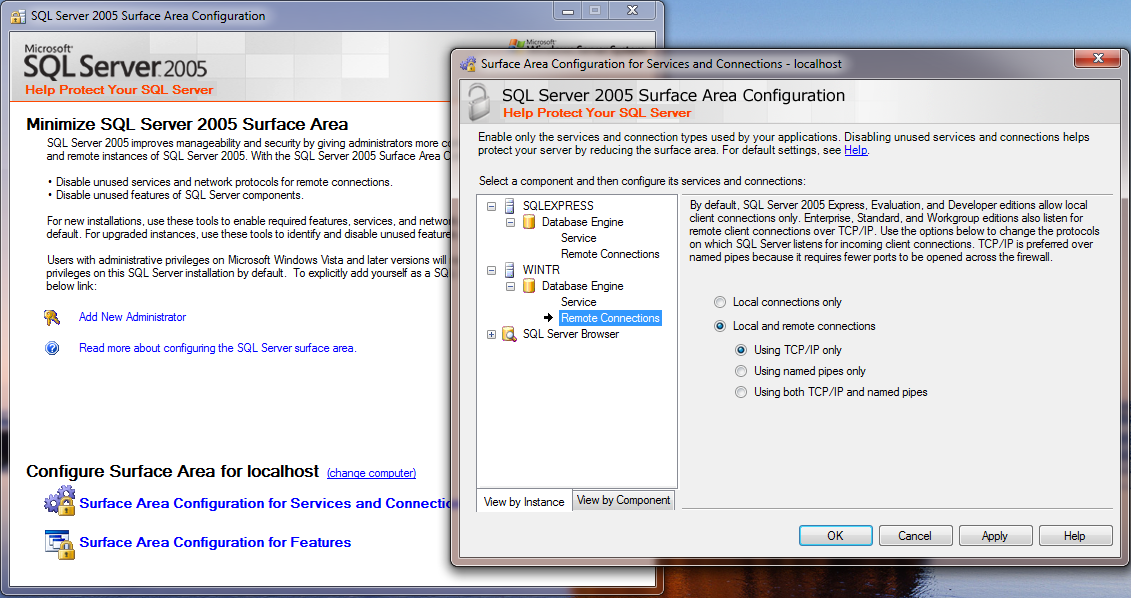
- “Sql Server Surface Area Connection” programını çalıştırın. “Surface Area Configuration For Services and Connection” yazısı üzerine tıklayın. WINTR – Database Engine – Remote Connections yoluyla “Local and Remote connections” seçeneğini ve “Using TCP/IP only seçeneğini işaretleyin. Bakınız Resim 3
- “Sql Server Configuration Manager” programını çalıştırın. Sağ bölümde SQL Server (WINTR) üzerinde sağ kılik yapıp “Restart” fonksiyonunu çalıştırın. Bu işlemler sonunda SQL Server uzakdan erişim için gerekli ayarlar yapılmış olacaktır.
- “Server Name” Remote partnerin Database Server ismini yazın. Lokal network’de “Partner Bilgisayar adı\\WINTR” veya “Partner IP address\\WINTR” şeklinde bağlanabilirsiniz. Internet üzerinden yapılacak bağlantılarda “Partner IP address\\WINTR,Port No” şeklinde yazılmalıdır. Ayrıca internet üzerinden bağlantıda ADSL modem’de port yönlendirme işlemi yapılmalıdır.
- “Login” Database server kullanıcı adı.
- “Password” Database server şifresi.
- “Timeout(Sec.)” Database bağlantısı için saniye cinsinden zaman aşım süresi.
- “Connect” Parametrelerini girdiğiniz Database server bağlantısının test edilmesi için kullanabilirsiniz.
- “Database Name” partner scada projesinin kullandığı database ismi. Test amaçlı her iki partneride aynı bilgisayarda çalıştırıyorsanız, database isimleri farklı olmak zorundadır.
- “Verify Database” Bu buton ile partner ve lokal database yapıları karşılaştırıl. Sonuç “Result Window” penceresinde gösterilir. Bu penceredeki tüm satırlar yeşil olmalıdır. Kırmızı olduğunda database’deki veriler veya database şeması farklı olabilir. Tüm satırlarda verilerin detayları gösterilmektedir. Farklılığın sebebelerini bu detayları inceleyerek bulabilirsiniz.
- “Synchronize Database With Remote” Butonu ile eksik bilgileri remote database’inden tamamlayabilirsiniz. Bu fonksiyon her partnerin runtime ilk açılırken çalıştırdığı fonksiyondur. Database’deki tüm tablolar için ilk ve son kayıt tarihleri karşılaştırılır. Lokal database ilk kayıt tarihinden daha eski ve son kayıt tarihinden daha yeni kayıtları remote database’den tamamlar.
- “Get All Data From Remote” Butonu ile lokal database’deki tüm veriler silinir. Remote database’deki tüm veriler lokal database’e kopyalanır.
Ver 5.1.4 ile birlikte tüm Alternatif IP ve Port numarası kabiliyeti kazanılmıştır.
Bu fonksiyon ile Redundant, Server & Client, Profinet, Modbus Tcp-Ip, Fins Ethernet bağlantıları için ikincil IP adresi oluşturabilirsiniz. İlk Ip adresi ile bağlantı sağlanamadığında ikinci Ip adresi ile bağlantı kurulacaktır. İkinci Ip adresi ile bağlantı kesildiğinde ise tekrar ilk Ip adresi ile bağlanmaya çalışacaktır. Sonsuza kadar bu döngü devam edecektir. Alternatif Ip adreslerini Windows text editörü ile oluşturmalısınız. Oluşturduğunuz bu dosyayı proje klasörü içerisine kopyalamanız yeterlidir. Dosya adı “ServerIpConfig.txt” olmalıdır. Örnek olarak oluşturulan dosyayı aşağıda görebilirsiniz.
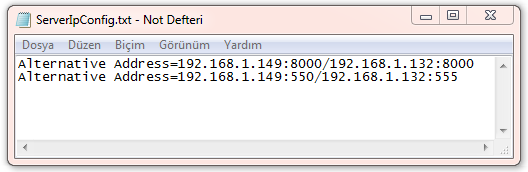
Slaç “/” işaretinden önce olan adres ilk adrestir, sonraki ise ikincil adrestir. Oluşturacağınız dosya yukarıdaki dosya formatında olmalıdır. Her satıra bir birinin alternatifi olan ip adresleri girilmelidir. Bu adreslerin server veya plc adresleri olması önemli değildir. Tüm alternatif ip adresleri tek dosya içerisinde olmalıdır. WinTr scada proje açılırken bu dosyadan gerekli bilgileri alacaktır. Proje açıldıktan sonra bu dosya içerisinde yapacağınız değişiklikler bir sonraki açılışta aktif olacaktır.
Bu fonksiyonun efektif kullanımı için her bilgisayarın iki Ethernet kartı olmalı ve iki farklı network üzerinden sistem çalışmalı. ilk networkten erişim yapılamadığında ikinci network otomatik olarak devreye girecektir. Bazı plc’lerde iki adet Ethernet girişi bulunur. Bu şekilde olan plc’ler kolaylıkla bu yapıya entegre edilebilir.