Focus HMI Teamviewer kurulumu

Bu yazımızda Focus HMI panelimize TeamViewer kurulumunu yapacağız. Cihazımıza VNC server ile bağlanıyoruz. (Klavye-mouse da takabilirsiniz)

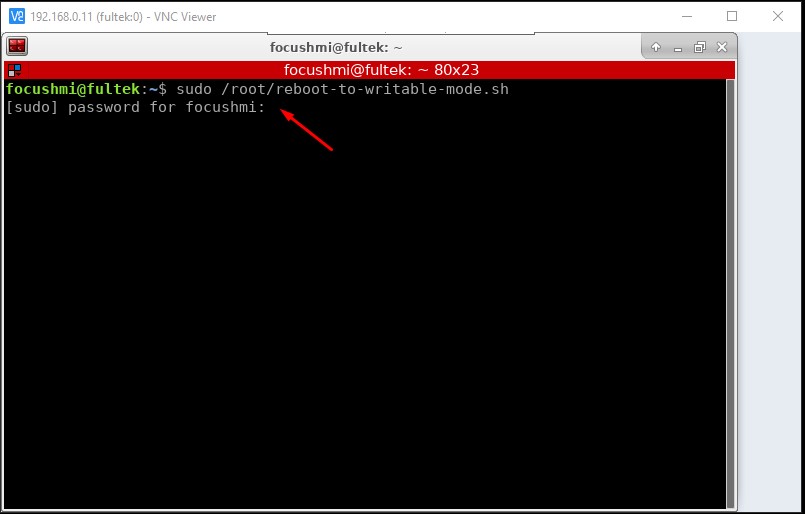
Terminal ekranını açıp aşağıdaki satırı yürütüyoruz. Şifremizi girdikten sonra panelimiz kapanıp açılacaktır.

 sudo /root/reboot-to-writable-mode.sh 
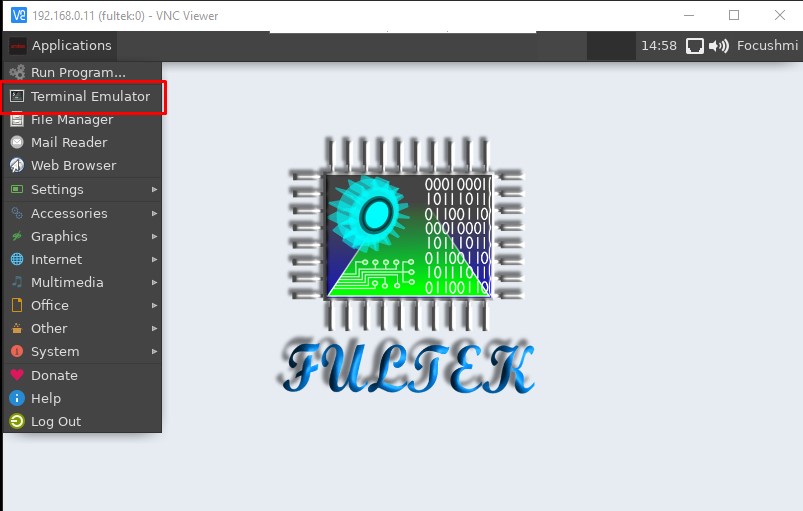
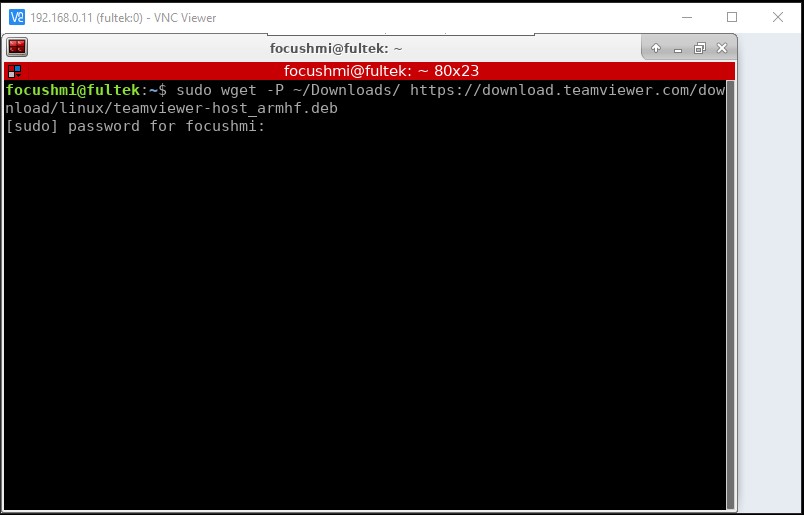
Focus HMI tekrar açıldıktan sonra, terminal ekranında aşağıdaki satırı yürütüyoruz. Şifremizi giriyoruz.

Şifre : focushmi (şifreyi yazarken karakterler gözükmez.)

sudo wget -P ~/Downloads/ https://download.teamviewer.com/download/linux/teamviewer-host_armhf.deb
Yükleme işlemi tamamlandıktan sonra, komut satırında aşağıdaki satırları komutlarını sırasıyla çalıştırıyoruz. Gittiğimiz dizinde indirdiğimiz dosyayı görebiliriz.

cd Downloads
ls
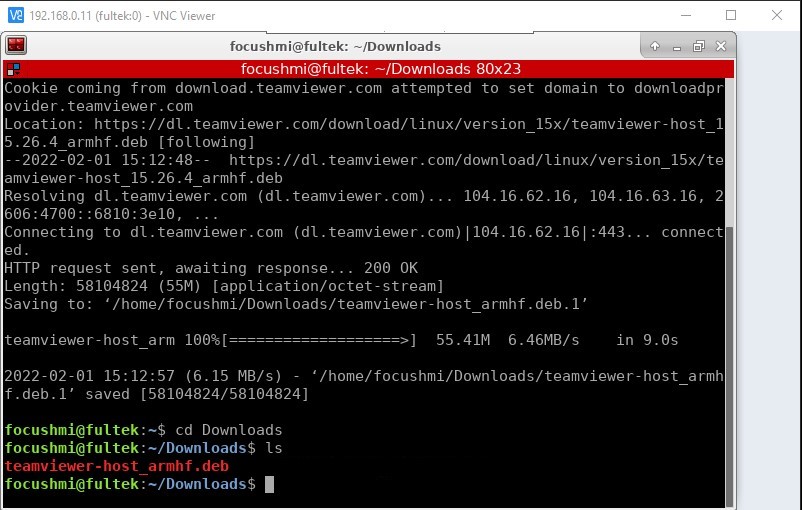
İndirme işleminden sonra Focus HMI panelimizde indirdiğimiz bu dosyayı açıp kurulum yapmamız gerekiyor.

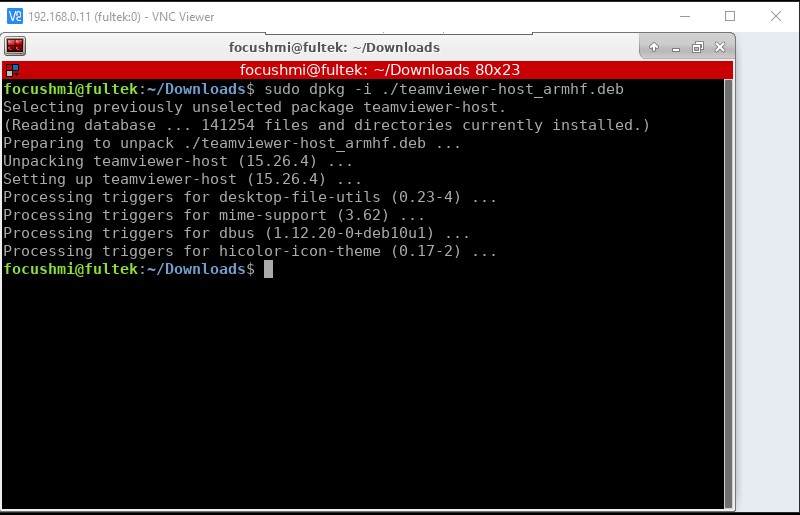
Aşağıdaki komut ile kurulumu başlatıyoruz.

sudo dpkg -i  ./teamviewer-host_armhf.deb
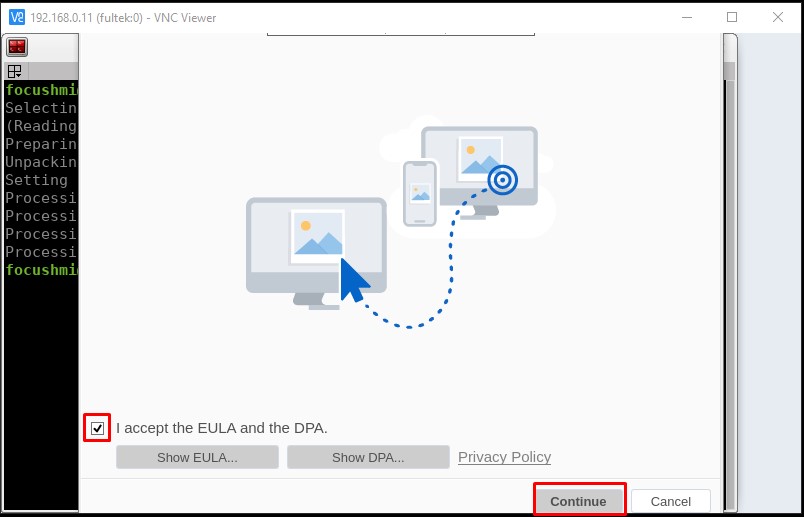
Yükleme işlemi tamamlandıktan sonra ekranımıza TeamViewer uygulaması için pencere açılıyor. Resimdeki gibi tik atıp devam diyoruz.
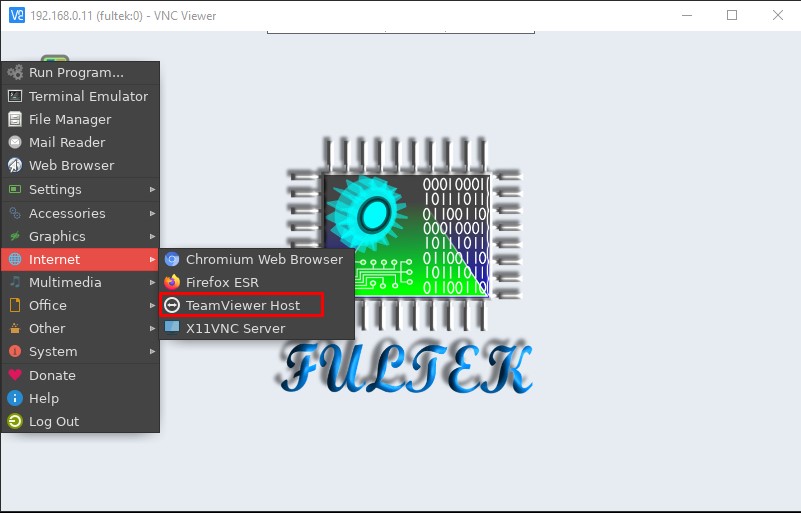
Sayfa kapandıktan sonra , tekrar Application menüsünden, Internet sekmesinden TeamViewer uygulamasını başlatıyoruz.
Uygulama açıldıktan sonra Option butonuna tıklıyoruz.
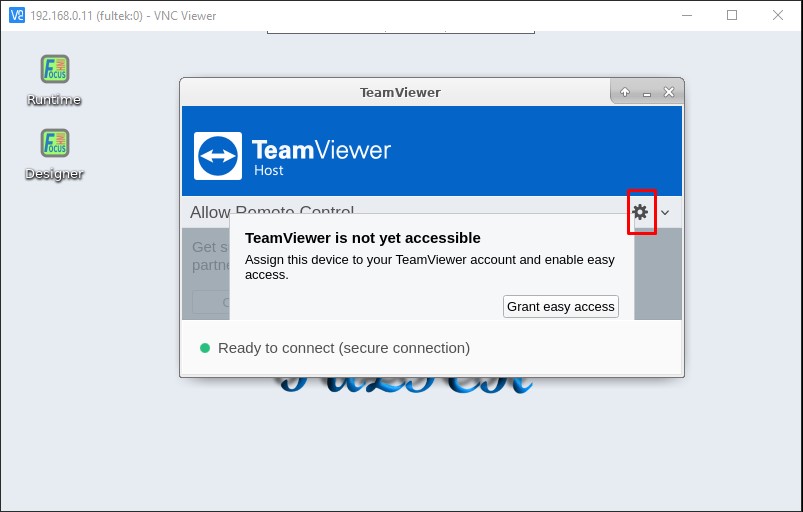
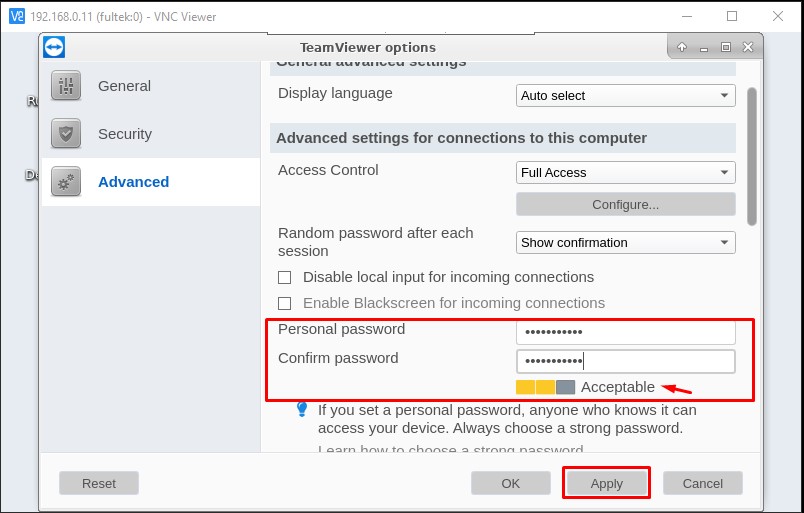
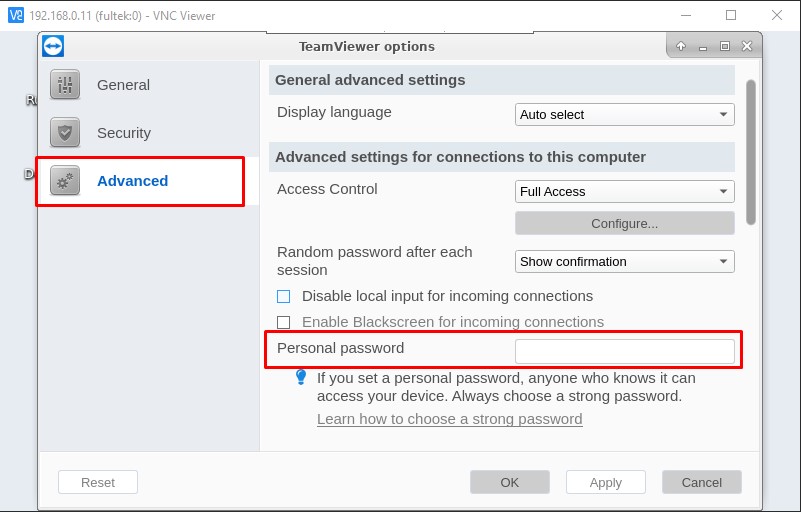
Açılan sayfada Advanced sekmesinden Focus HMI panelimiz için teamviewer şifresi belirliyoruz.

Burada girdiğimiz şifrenin kabul edilebilir olması gerekir.
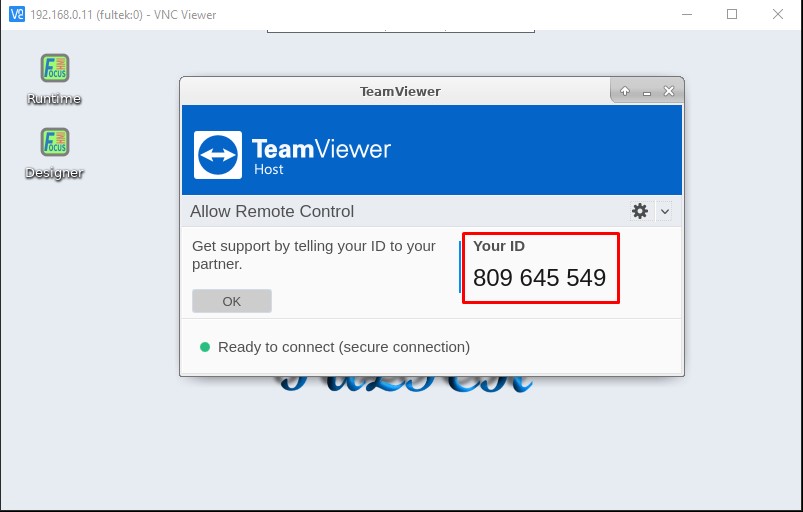
Şifre belirleme işleminden sonra HMI panelimizin Teamviewer ID’sini not edebilirsiniz.
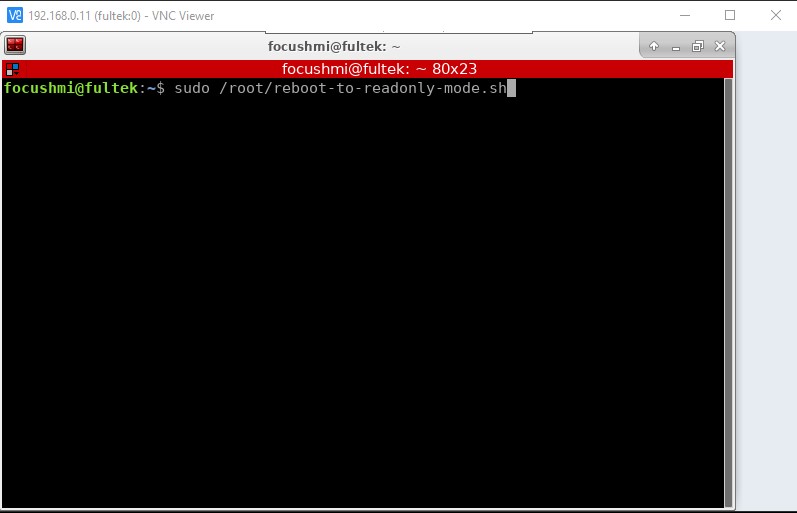
Bu işlemleri tamamladıktan sonra hmi panelimizi tekrar readonly moda getirmek için terminal ekranını açıp aşağıdaki satırı yürütüyoruz.

 sudo /root/reboot-to-readonly-mode.sh 
Similar Posts

  • Focus HMI Raporların USB Belleğe Aktarılması

    Focus HMI panellerde oluşturduğunuz raporları almanın pek çok yolu vardır. 1- Web server yardımıyla kaydettiğiniz raporlara ulaşabilirsiniz. 2-FTP dosya transferi yöntemiyle bu raporlara ulaşabilirsiniz. Focus HMI panellerde kaydettiğiniz raporları USB belleğe de aktarabilirsiniz. Bunun için panelden rapor klasörüne ulaşmak için projenize bir buton eklemeniz gerekmektedir. Butonun fonksiyonlarından Sayfa Aç altında Rapor Klasörü‘nü seçmemiz gerekir. Bu…

  • Focus HMI Ağ Bağlantı Ayarları

    Bu yazımızda Focus HMI panellerin ağ bağlantı ayarlarının nasıl yapılacağını anlatacağız. Focus HMI panelimizin standart IP adresi 192.168.0.11 olarak set edilmiştir. Panele ilk bağlantıda bu ip adresini kullanarak bağlanmanız gerekecektir. HMI panelinizi bilgisayara doğrudan bağlayabilirsiniz. Bu bağlantıda bilgisayarınızın IPv4 adresinin ilk 3 byte’ı 192.168.0.XXX yapısından farklı ise bilgisayarınızın IPv4 adresini değiştirmeniz gerekecektir. Bu değişikliğin nasıl…

  • Focus HMI WebServer Kullanımı

    Focus HMI panellerde web server mevcuttur. Bunu aktif hale getirmeniz için yapmanız gereken sadece Ayarlar menüsünden “Web Sunucu Etkin” butonunu aktif hale getirmeniz. Web sunucusuna bağlanmak için standart TCP port numarası 80 olacaktır. Dilerseniz port numarasını değiştirebilirsiniz. Web sunucu kısmından nelere ulaşmak istediğinizi seçebilirsiniz.  Gerekli ayarlamaları yaptıktan sonra projenizi HMI panele yükleyin. Kullandığınız IP adresi…

  • Focus HMI ile Online Olma

    Bilgisayarınıza yüklediğiniz Focus HMI programı ile Focus HMI panel bağlantısının nasıl yapılacağını bu yazımızda anlatacağız. Focus HMI size ulaştığında varsayılan IP adresi 192.168.0.11 olacaktır. HMI’ye ilk önce bu adres ile bağlanmak zorundayız. Bağlantı kurulduktan sonra IP adresini değiştirebiliriz. Direkt Bağlantı Yöntemi HMI’yi bilgisayarınıza direkt bir kablo ile bağlıyorsanız, bilgisayarınızın IP adresini ayarlamak zorundasınız. Bilgisayarın IP…

Bir yanıt yazın