VNC Server Kullanımı

Bu yazımızda Vnc server ile ekran paylaşımından bahsedeceğim.  Focus HMI operatör panellerinde vnc server bağlantısı default  açık ve şifresiz şekilde ayarlanmıştır.  Bu yüzden herhangi bir değişiklik yapmadan panelimize vnc server aracılığıyla bağlanabiliriz.

Yapmamız gereken ana bilgisayarımızdan Vnc Viever benzeri programları açıp Focus HMI IP’miz ile bağlanmak.

Vnc Viever’i buradan indirebilirsiniz.

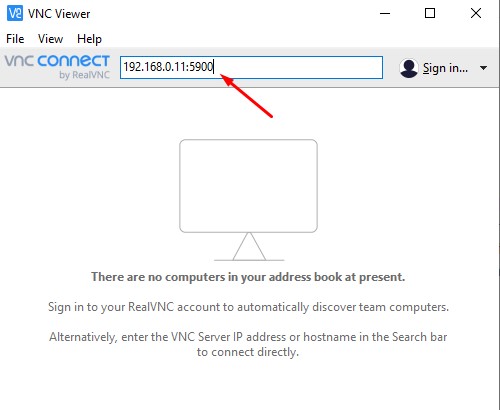
Vnc Viever programını açtıktan sonra yapmamız gereken “Enter a VNC Server address or search” kısmına ip adresimizi ve sonuna vnc serverin tanımladığı port numarasını “5900” giriyoruz.
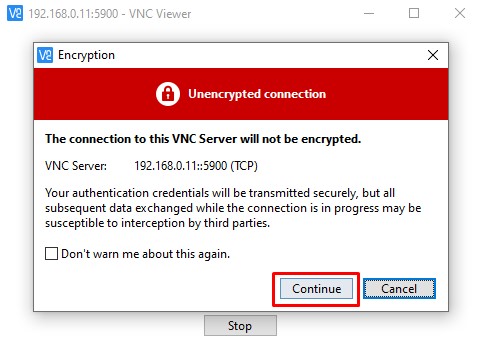
Açılan uyarı kısmına “Continue” tıklayıp pencereyi kapatıyoruz.
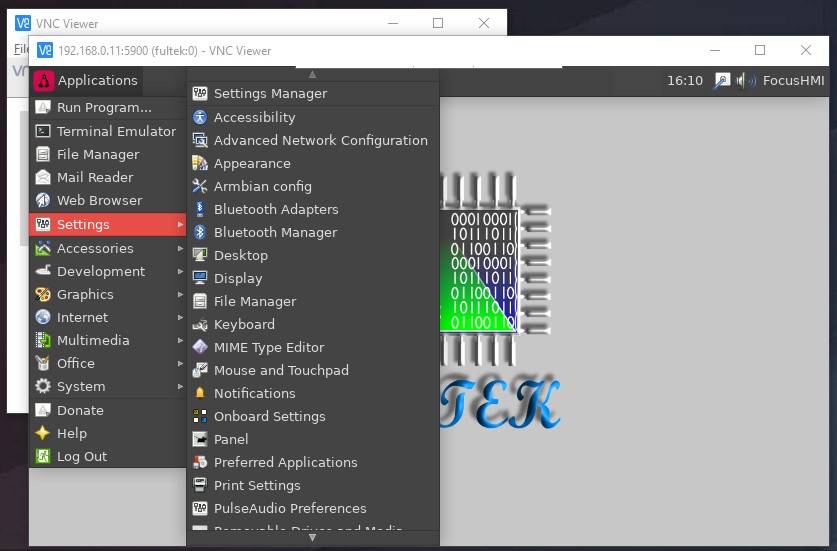
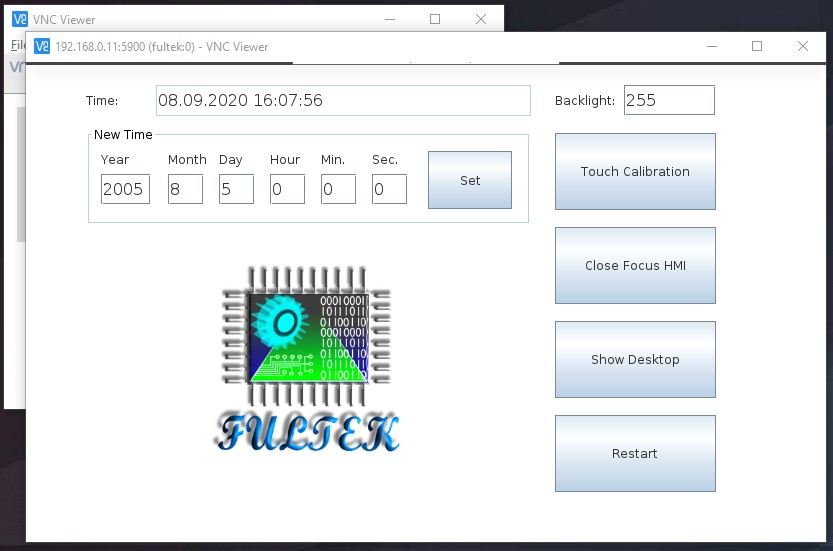
Bu işlemlerden sonra Focus HMI panelimize bağlantımız tamamlandı. Vnc server aracılığıyla panelimizi kontrol edebiliriz.
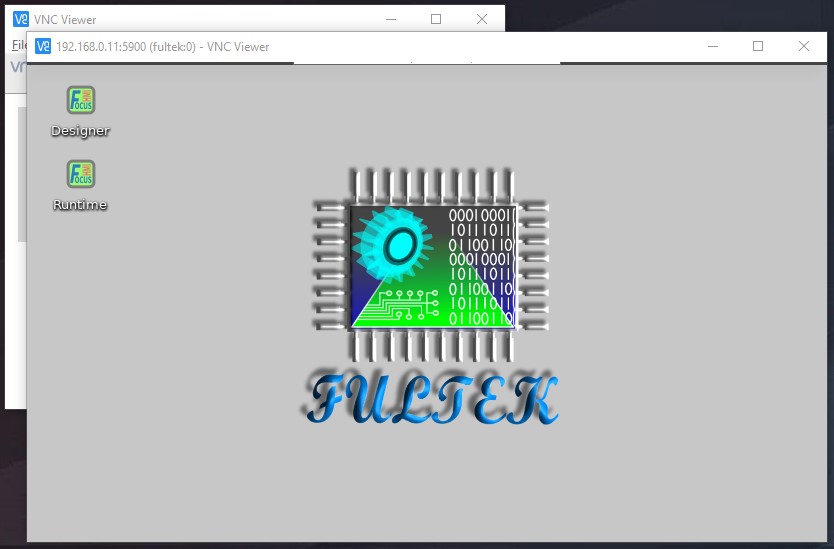
VNC serverinizi şifreli kullanmak istiyorsanız “VNC Server Şifre Oluşturma” yazımızı inceleyebilirsiniz.

VNC Bağlantı Kontrol Scripti

VNC bağlantısında problem oluştuğu zamanlar için projenize VNC’nin tekrar başlatılmasını sağlayan bir script ekleyebilirsiniz.

import java.lang.reflect.Method;
import java.net.*;
import java.io.*;
public class NewScript{
	public static short VncState;
	
	public NewScript(Class Accessing){
		Thread newThread = new Thread(() -> { 
			try{
				if(VncState >= 2){
					VncState = 0;
					Runtime.getRuntime().exec("x11vnc -display :0 -shared -forever"); 
				}else{
					try (Socket socket = new Socket("192.168.0.11", 5900)) {
						VncState = 1;
		               } catch (UnknownHostException ex) {        
		               	VncState = 2; 
		               	Runtime.getRuntime().exec("x11vnc -R stop");                
		               } catch (IOException ex) {        
		               	VncState = 3;             
		               	Runtime.getRuntime().exec("x11vnc -R stop");
		               }  
				}    
				Method setValue = Accessing.getMethod("setValue", String.class, Object.class);		
				setValue.invoke(Accessing, "VncState", VncState);
			}catch(Exception exp){
				javax.swing.JOptionPane.showMessageDialog(null , exp.getMessage());
			}
        	});
        	newThread.start(); 		
	}
}

Yeni bir script oluşturup yukarıdaki kodu kopyalayın. Derleme işlemini yaptıktan sonra scripti kaydederken vereceğiniz isim class ismi olarak kullanılacağı için türkçe karakter kullanmayın. VncTest olarak kaydettim.

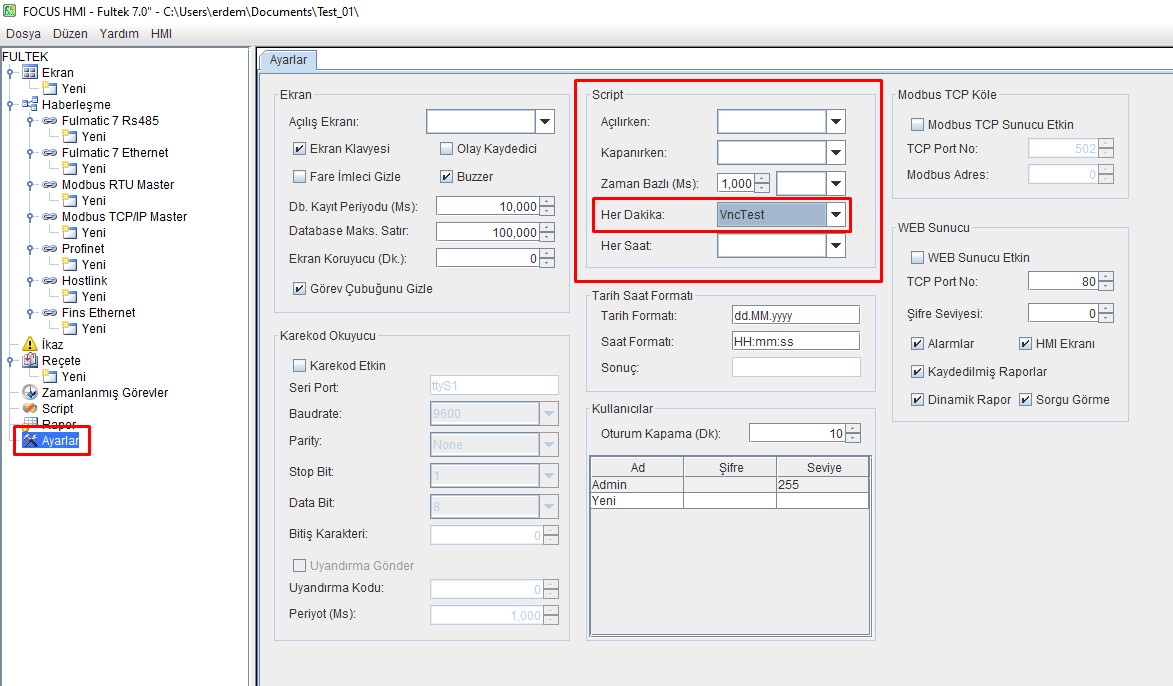
Oluşturduğunuz script için ayarlar kısmında script bölümünden nasıl çalışacağı seçimini yapabilirsiniz.

Dakikada bir çalışması için “Her Dakika” kısmında oluşturduğum scripti seçtim.
Similar Posts

  • Panel Pc – Industrial Pc – Noax 12 inch Panel Pc

    Paslanmaz saç’tan imal edilmiş. 24 volt beslemeli, fansız Noax marka Alman malı panel pc. İhtiyaç fazlalığından dolayı satılıktır. Ürün hiç kullanılmamıştır. Ambalajında olmadığından dolayı sıfır ürün olarak satmıyoruz. Marka: Noax www.noax.com Model: S12S-N8B-C1000 Özellikleri:   www.fultek.com.tr/index_dosyalar/S12.pdf Garanti verilemeyeceğinden dolayı, uygun fiyat ile satılacaktır. Noax, 12 inch, panel pc, 24 v pc, endüstriyel pc, fansız pc  

  • Focus HMI Teamviewer kurulumu

    Bu yazımızda Focus HMI panelimize TeamViewer kurulumunu yapacağız. Cihazımıza VNC server ile bağlanıyoruz. (Klavye-mouse da takabilirsiniz) Terminal ekranını açıp aşağıdaki satırı yürütüyoruz. Şifremizi girdikten sonra panelimiz kapanıp açılacaktır. Focus HMI tekrar açıldıktan sonra, terminal ekranında aşağıdaki satırı yürütüyoruz. Şifremizi giriyoruz. Şifre : focushmi (şifreyi yazarken karakterler gözükmez.) Yükleme işlemi tamamlandıktan sonra, komut satırında aşağıdaki satırları…

  • Focus HMI ile Online Olma

    Bilgisayarınıza yüklediğiniz Focus HMI programı ile Focus HMI panel bağlantısının nasıl yapılacağını bu yazımızda anlatacağız. Focus HMI size ulaştığında varsayılan IP adresi 192.168.0.11 olacaktır. HMI’ye ilk önce bu adres ile bağlanmak zorundayız. Bağlantı kurulduktan sonra IP adresini değiştirebiliriz. Direkt Bağlantı Yöntemi HMI’yi bilgisayarınıza direkt bir kablo ile bağlıyorsanız, bilgisayarınızın IP adresini ayarlamak zorundasınız. Bilgisayarın IP…

  • Focus HMI Scriptle Değer Girişi

    Focus HMI panellerde script ile değer girişi yapmak, özellikle ekran klavyesinin devreye girmediği durumlarda büyük kolaylık sağlar. Bunu en basit örneği Focus HMI‘nın simülasyonunda ekran klavyesi çalışmazken, proje dosyanızdaki Runtime’da ekran klavyesi çalışır durumdadır. Bu ve benzeri durumlarda etiketlere değer girebilmek için script’lerden faydalanabilirsiniz. Bu script’le Focus HMI panelimizde bir InputBox çağırıyoruz ve yazacağımız değeri…

  • Focus HMI Web Server Kullanımı

    Focus HMI panellerde web server mevcuttur. Bunu aktif hale getirmeniz için yapmanız gereken sadece Ayarlar menüsünden “Web Sunucu Etkin” butonunu aktif hale getirmeniz. Web sunucusuna bağlanmak için standart TCP port numarası 80 olacaktır. Dilerseniz port numarasını değiştirebilirsiniz. Web sunucu kısmından nelere ulaşmak istediğinizi seçebilirsiniz.  Gerekli ayarlamaları yaptıktan sonra projenizi HMI panele yükleyin. Kullandığınız IP adresi…

Bir yanıt yazın