
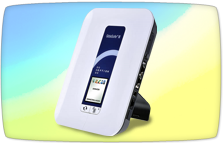
 Bu yazımızda scada ile gsm modem üzerinden plc’ye nasıl erişilebileceğini anlatacağız. Gsm modemler yaklaşık on yıldır otomasyon işlerinde iletişim için kullanılıyor. İlk versiyonlar mesaj gönderme ve alma yöntemi ile çalışıyordu. Daha sonra gprs olanlar çıktı. Son olarakta 3g modemler kullanılıyor. İlk başlarda oldukça pahalı olan 3g modemler artık gsm operatörleri tarafından ücretsiz olarak veriliyor. Evet doğru okudunuz ÜCRETSİZ olarak veriliyor. Aylık 29 TL sabit fatura ile 4 GB kotalı kullanımınıza karşılık 3g modem ücretsiz olarak veriliyor. Ve verilen modemler eskileri ile kıyaslanmayacak kadar kaliteli ve fonksiyonel. Uzak plc’lere erişim artık çok kolay ve ucuz.
Uzak bir plc’ye gsm modem ile erişmek için yapılması gerekenler: Uzak plc olmayıp başka bir cihaz olabilir. Scada client istasyon da olabilir. 3g modem ile plc arasına ethernet kablosunu takıyoruz. Plc’nin kullandığı TCP/Ip port numarasını öğrenip 3g modem programından bu portu plc’ye yönlendirdiğimizde haberleşme tamamlanmış olacaktır. Profinet protokolunde tcp/ip port no 102’dir. Modbus Tcp protokolunde ise 502’dir. 3g modem içersinde yapacağımız bir ayarlama ile 102 portundan gelen çağrılar plc’nin ip adresine yönlendirilmlidir. Plc lokal ağda bir ip adresi alır. Örneğin: 192.168.1.10 İnternet üzerinde 3g modem’de bir ip adresi alır. Örneğin: 174.127.10.45 Merkezdeki scada sistemimiz 174.127.10.45 ip adresine 102 portu ile bir çağrı gönderdiğinde 3g modem port no 102 olduğu için bu çağrıyı 192.168.1.10 nolu ip adresinde bulunan plc’ye ulaştıracaktır. Aynı hatta bir den çok plc’miz olduğunda her birini farklı bir port’a göre konfigüre edip çalıştırabiliriz. Örneğin plc 1 102 nolu port plc 2 103 nolu port şeklinde.
Hemen burada bir açıklama yapalım. Maalesef etherneti bulunan bir çok plc tcp/ip port seçimine imkan tanımıyor. Böylesi bir gaflet hangi sebepten ötürüdür anlamak mümkün değil. Bu eksiklikten dolayı lokasyonda bir plc master diğerleri slave olarak ikinci bir network kurulması gerekli olacaktır.
Plc’nizde ethernet portu yoksa ethernet seri dönüştürücüler kullanılabilir. Fakat bu işlemde çok kolay olmayacaktır. Zira ethernet seri dönüştürücler de iki tipdir. 1.tip ethernet’den aldığı datayı olduğu gibi seri porta gönderir ve gelen cevabı’da olduğu gibi ethernet’den geri gönderir. Bu tip çeviriciler otomasyon işlerinde pek işe yaramaz. 2.tip ceviriciler ise protokole özel yapılmışlardır. Örneğin Modbus Tcp/Ip Modbus Rtu çeviricler. Modbus tcp sorgusu ile modbus rtu sorgusu farklıdır. Fakat ethernet seri çevirici modbus protokolüne özel yapıldığından aldığı sorguyu modbus rtu formatına çevirip seri port’dan gönderir, gelene cevabıda modbus tcp/ip protokolüne göre düzenler ve ethernet’den gönderir.
Konu konuyu açıyor yeri gelmişken bir açıklama daha yapalım. Ethernet seri ceviricilerde 3 adet performans ölçeği vardır. Aslında bu tüm ethernet cihazlarında vardır. 1.Ethernet hızı 10/100/1000 mbit hızlarda olabilirler. Saniyedeki bit sayısı aslında o kadar önemli değil. Zira plc haberleşme dataları kısadır. En büyük sorgu 255 byte’dır. 2. Bir saniye içersinde yapılabilecek sorgu(haberleşme) sayısı. Performansı belirleyen en önemli faktördür. Bir çok ethernetli plc, analizör veya çevirici saniyede 2-3 sorgu gönderir. Bu da haberleşmenin seri haberleşmeden dahi çok yavaş olmasına sebep olur. 3. Tcp/Ip port sayısı(soket sayısı) Ethernetli cihazların sınırlı port sayıları vardır. Örneğin S7 1200 ethernet portundan 3 adet bilgisayar ile haberleşebilir. Çünkü 3 adet soketi vardır. Donanım olarak 1 ethernet portu var fakat yazılım olarak 3 soketi vardır. Soket sayısı tamamen yazılımsal bir durumdur. Bu plc firmware’inde üretici tarafından hazırlanmıştır. S7 1200 3 soketi ile aynı anda 3 farklı bilgisayar ile haberleşebilir. Ama buna güvenmeyin. Bağlantı bir sebepten dolayı tıkandığında s7 1200 firmware’indeki hata nedeni ile portları otomatik olarak resetlenmiyor. Ve diğer portlarda sırayla tıkanıp plc’ye bir bilgisayar dahi erişemiyor. Hatta plc programı dahi çalışmaz hale gelebiliyor. Tek çözüm plc’nin enerjisini kesip tekrar vermektir. Ama bilgisayar yerine 1 bilgisayar bağlandığında tıkanan port bırakılıp diğer port’dan iletişim sürdürülüyor. Bir süre sonra tıkanan port resetleniyor.
Ürettiğimiz Ethernet seri dönüştürücü 100 mbit saniyedeki bit sayıs, bir saniyede 70 sorgu sayısı, aynı anda 10 Tcp Ip soketi ve iki farklı Rs 485 çıkışı ile bilinen en yüksek performanslı ethernet seri dönüştürücüdür.
Yazımızın özüne dönelim ve Globe Surf 3 için port yönlendirme(NAT) işlemini resimli olarak anlatalım. Plc ve 3g modem bağlantısını yaptıkdan sonra ethernetden gelen çağrıların plc’ye yönlendirilebilmesi için 102 nolu portu plc’nin ip adresine yönlendirmemiz lazım. Bu yönlendirme işlemi globesurf 3 (Turkcell tarafından ücretsiz olarak tedarik edilen 3g modem) modemine internet explorer programı ile bağlanmalıyız.
1) İnternet explorer adres alanına 3g modem ip adresini yazalım. Eğer modeme internet üzerinden erişecekse modemin internet üzerindeki ip adresini, Eğer bilgisayarımız modemin ethernet çıkışına bağlı ise 192.168.1.1 şeklinde modemin ağ adresini yazıp enter’a basıyoruz.
2) Açılan sayfada hizmetler>güvenlik duvarı>bağlantı noktası iletme sayfasını açalım.
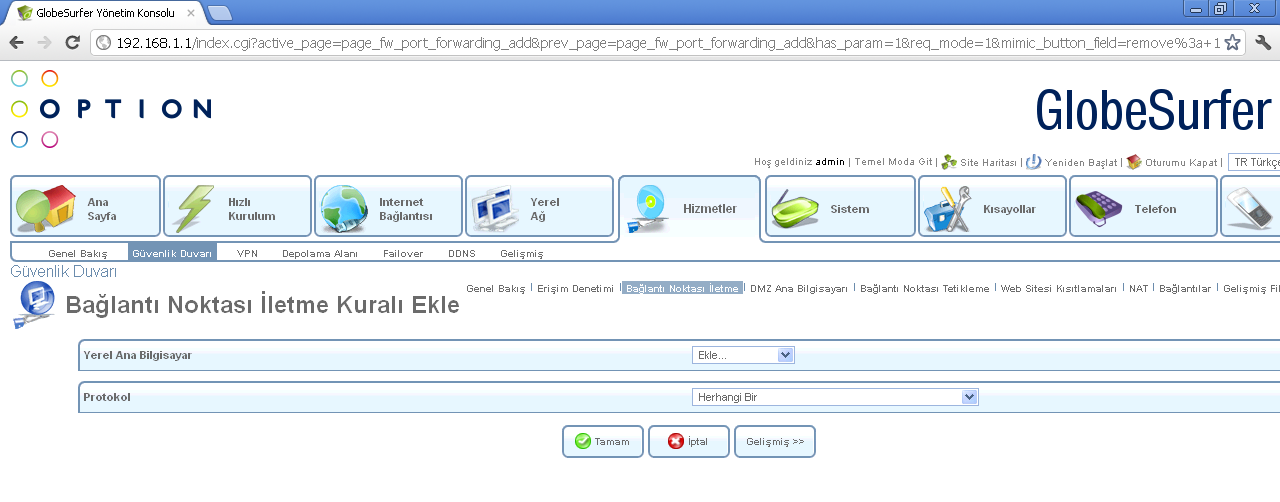
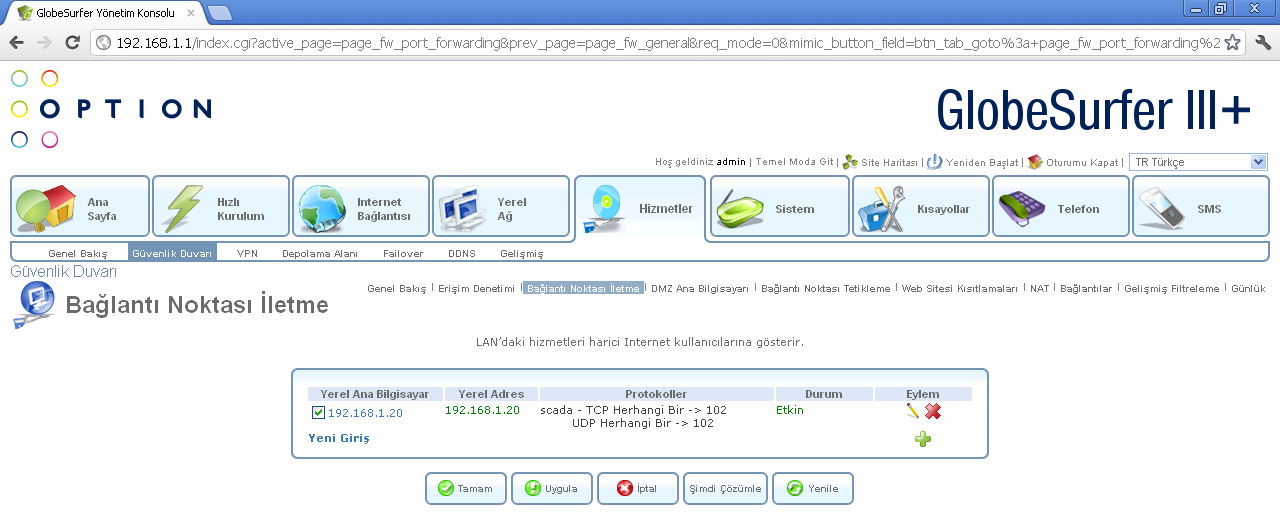 Yeni girişi tıklayıp, Yerel ana bilgisayar olarak kullanıcı tanımlıyı seçip plc ip adresini yazıyoruz. Aynı şekilde protokol kısmına kullanıcı tanımlıyı seçiyoruz.
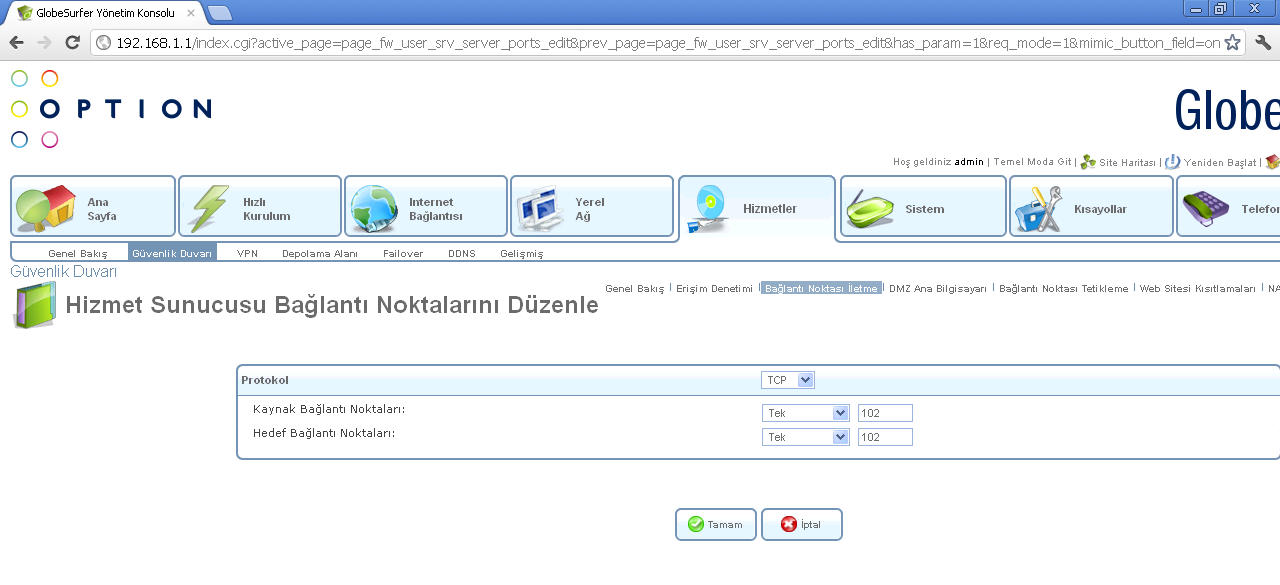
 Yeni sunucu bağlantı noktaları yazan yeri tıklayıp TCP ve UDP için port numarasını giriyoruz. Profinet için 102 Modbus için 502.
 Port ekleme işlemi bittiğinde aşağıdaki ekran açılıyor.
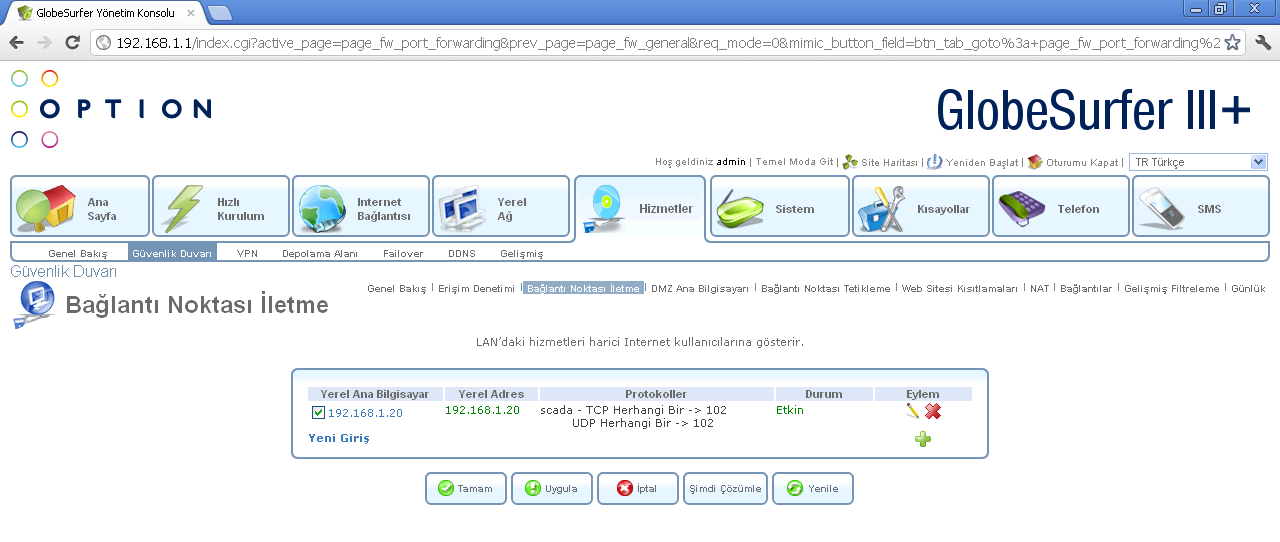 Aynı işlemleri Nat kısmında yapıyoruz.
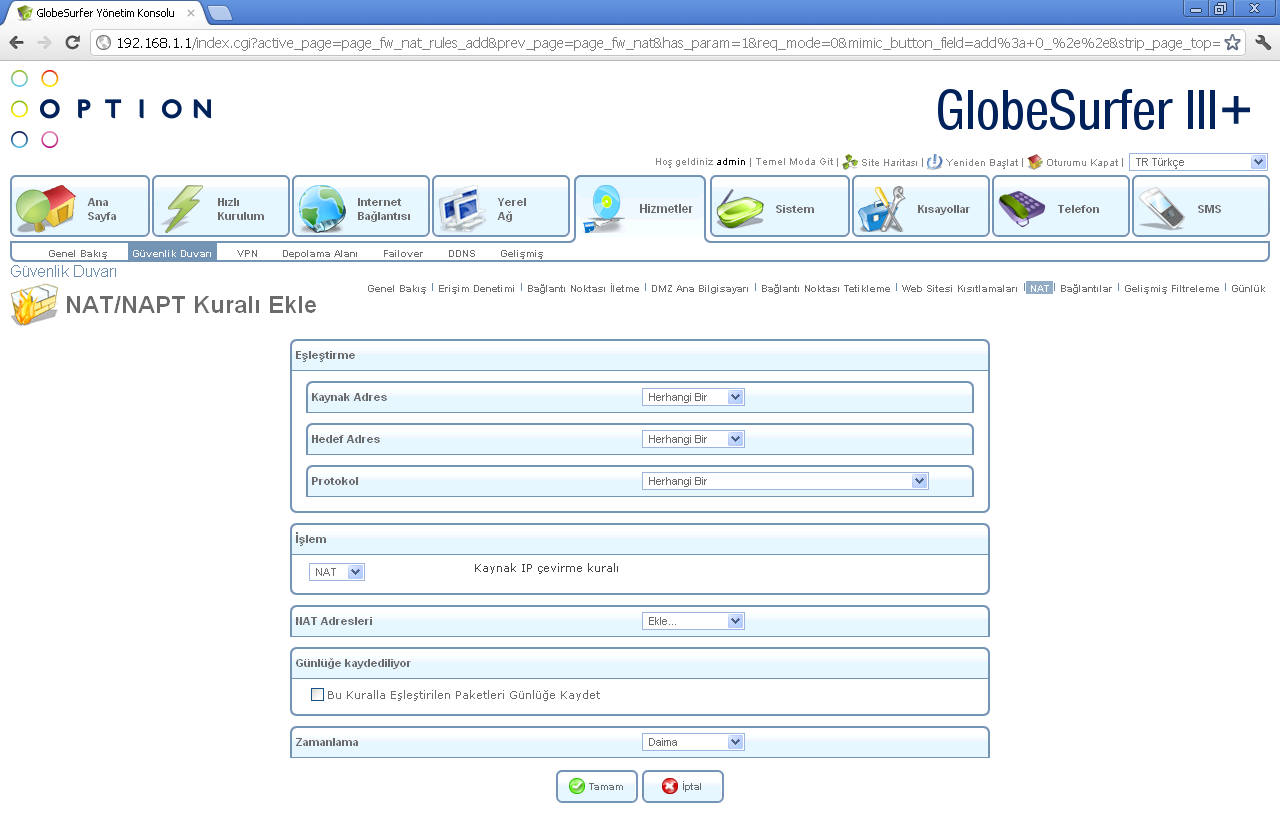 Kaynak adres: GSM modeme ulaşmaya çalıştığımız IP (Sizin internet ip adresiniz. Statik olmalıdır.) İnternet ip adresiniz statik değilse Herhangi bir şeklinde bırakılmalıdır.
Hedef Adres: Gsm modeme gelen isteğin hangi ip adresine yönlendirilmesini istiyorsanız o ip adresini yazınız.
Protokol Nat şeklinde yine TCP ve UDP için 102 nolu port olarak oluşturuldu.
 Artık gsm modemimiz hazır. Bundan sonra WinTr scada profinet veya Modbus bölümünde 3g modem ip adresini girerek plc ile haberleşebilirsiniz.
Bu yazıya olan katkılarından dolayı Hamidiye Kaynak Sularu personeli Ramazan Durak’a teşekkür ederiz.